Tout ce qu’une entreprise de services fait au quotidien
De la première demande à la facture payée, pour les entreprises qui travaillent chez leurs clients. Pas de programmes séparés, pas de double saisie.
Essai gratuit jusqu’au 1er mars 2027 avec Essential. Inscription possible jusqu’au 1er mars 2027 inclus.
Demandes et devis
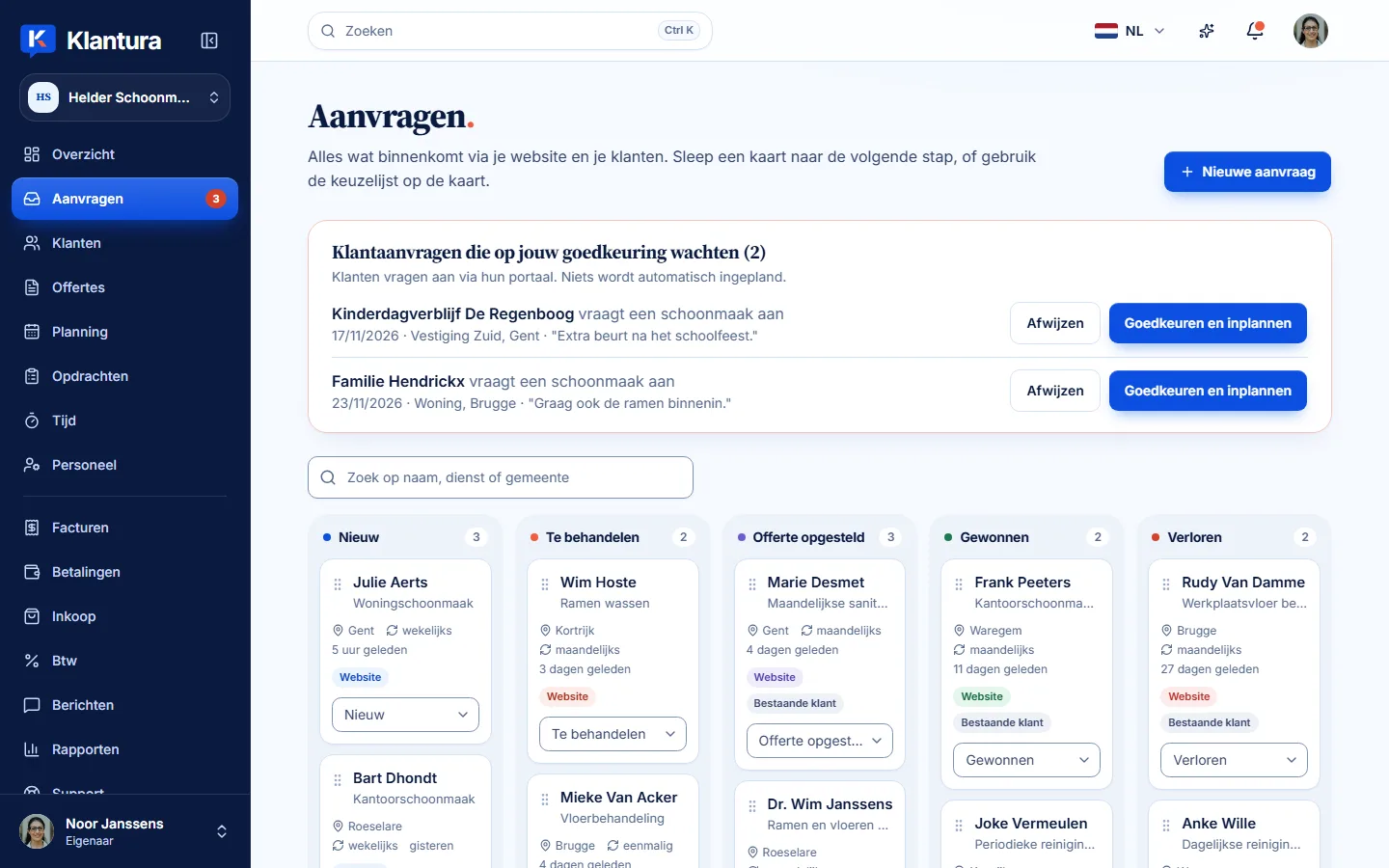
Notez chaque demande dans une seule boîte de réception et suivez-les en colonnes, de la demande nouvelle à la demande gagnée ou perdue. En un clic, vous en faites un client et un devis, ou vous partez de zéro.
- Entreprise ou particulier, avec adresse, surface et fréquence souhaitée
- Prestations à prix fixe, à l’heure, au m² ou par passage
- Les versions d’un devis sont conservées, l’approbation enregistre le nom et l’heure
- Un devis accepté devient une mission ou une facture, sans ressaisie
- Le devis part par e-mail avec le PDF en pièce jointe ; votre client l’approuve ou le refuse sur une page sans connexion

Planning et exécution
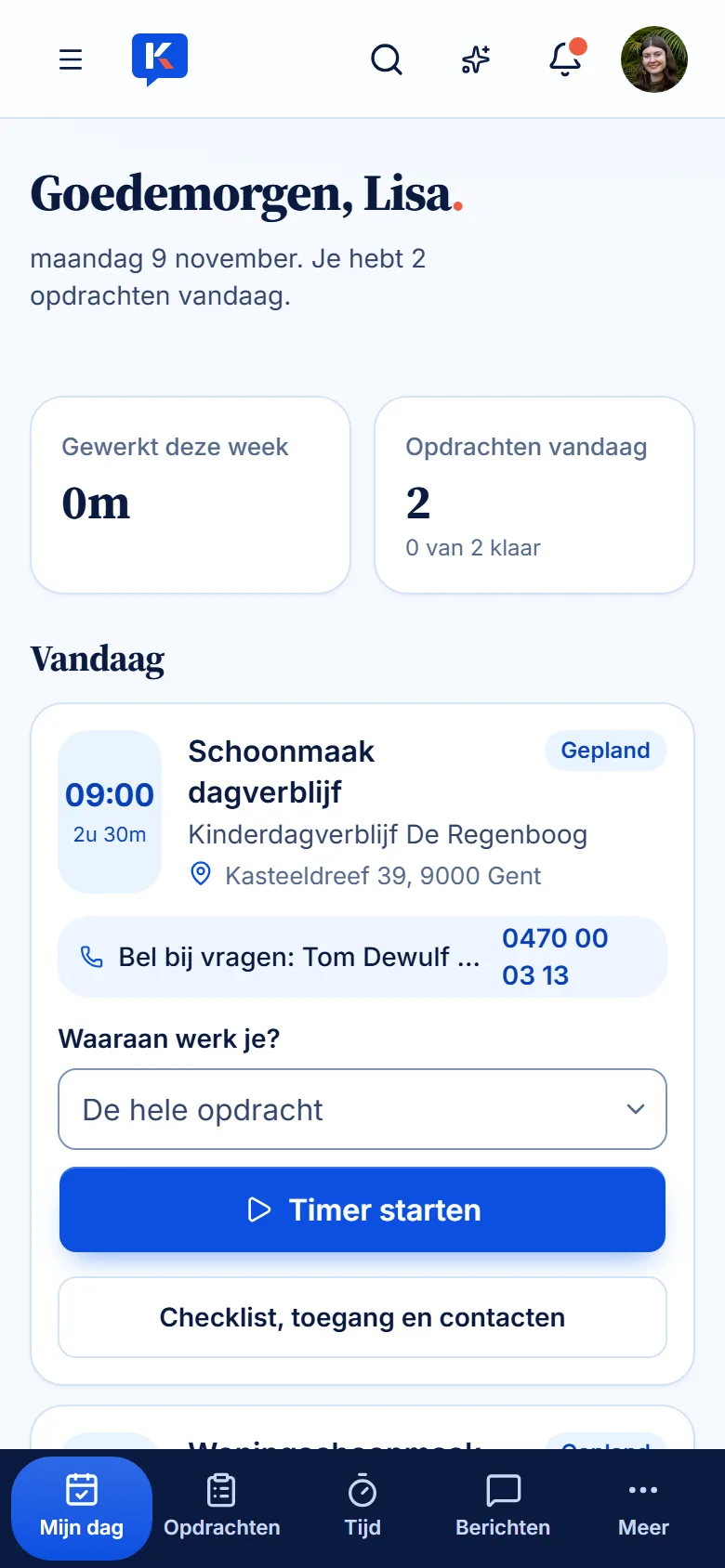
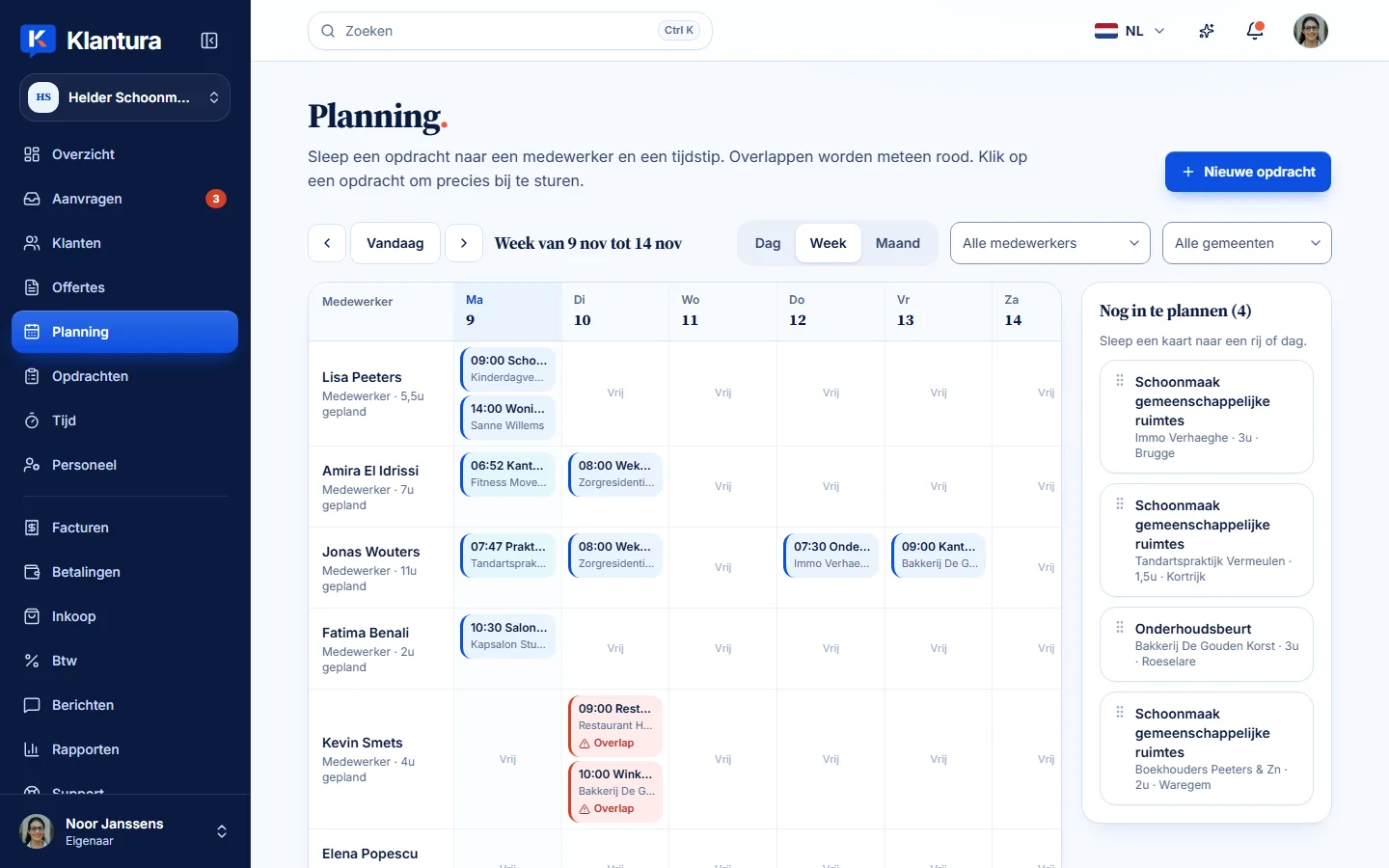
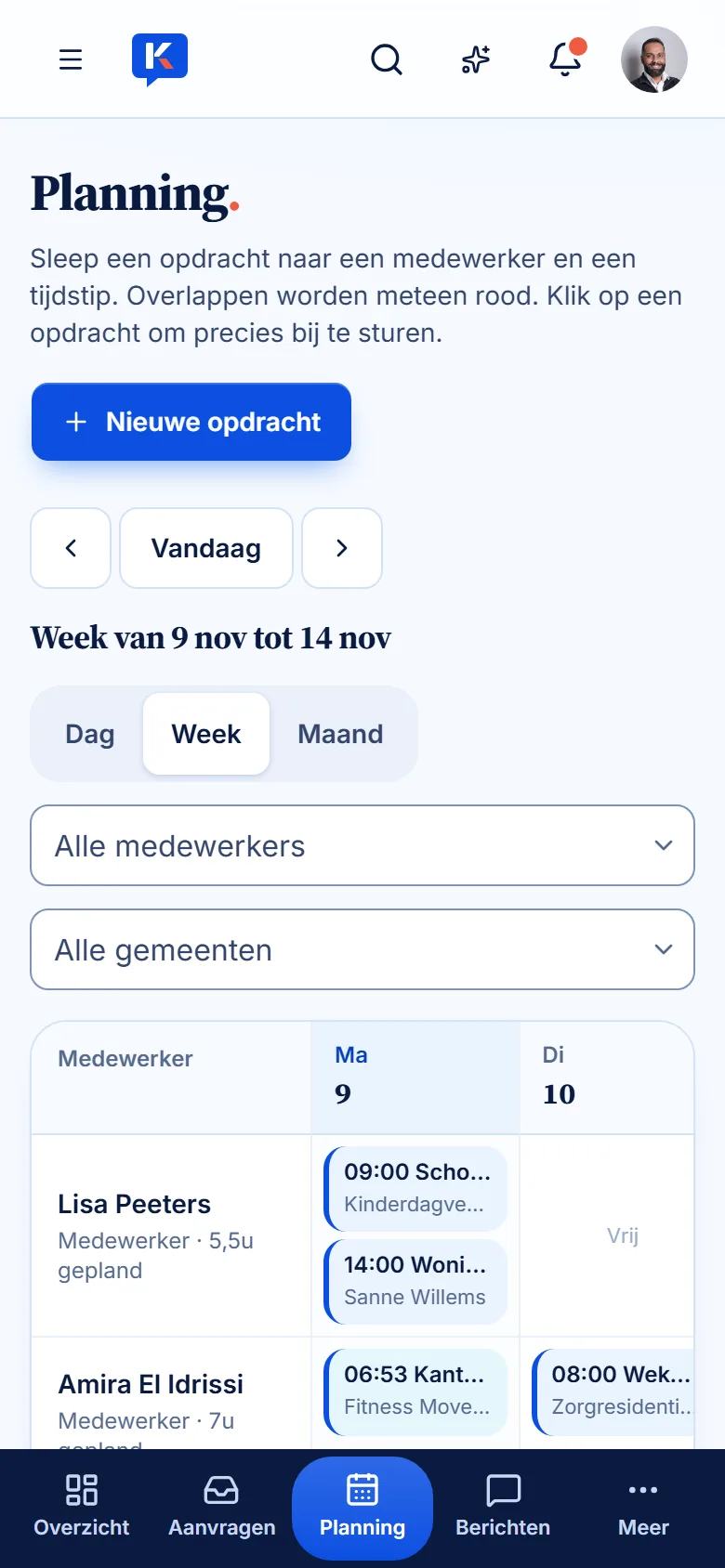
Chevauchements, temps de trajet et jours de congé fixes : vous les voyez tout de suite. Pour chaque mission, tout ce qu’il faut pour faire le travail est réuni : adresse, checklist, personne de contact et minuteur.
- Vues jour, semaine et mois, avec filtres par collaborateur et par commune
- Un contrat récurrent crée les passages des huit prochaines semaines
- Checklist, note, photos avec votre appareil photo (avant, après ou dégât ; à partir de Professional) et un écart signalé si quelque chose n’a pas pu être fait
- Les photos s’affichent d’abord en petit aperçu ; sans connexion, la photo attend en sécurité sur votre appareil et part dès que l’app retrouve une connexion (l’app doit être ouverte ; sur un iPhone, une app fermée ne peut pas envoyer en arrière-plan)
- Un minuteur par personne, avec pause, sur toute la mission ou sur une tâche de la checklist, et correction après coup consignée dans le journal

Qui appeler et comment entrer
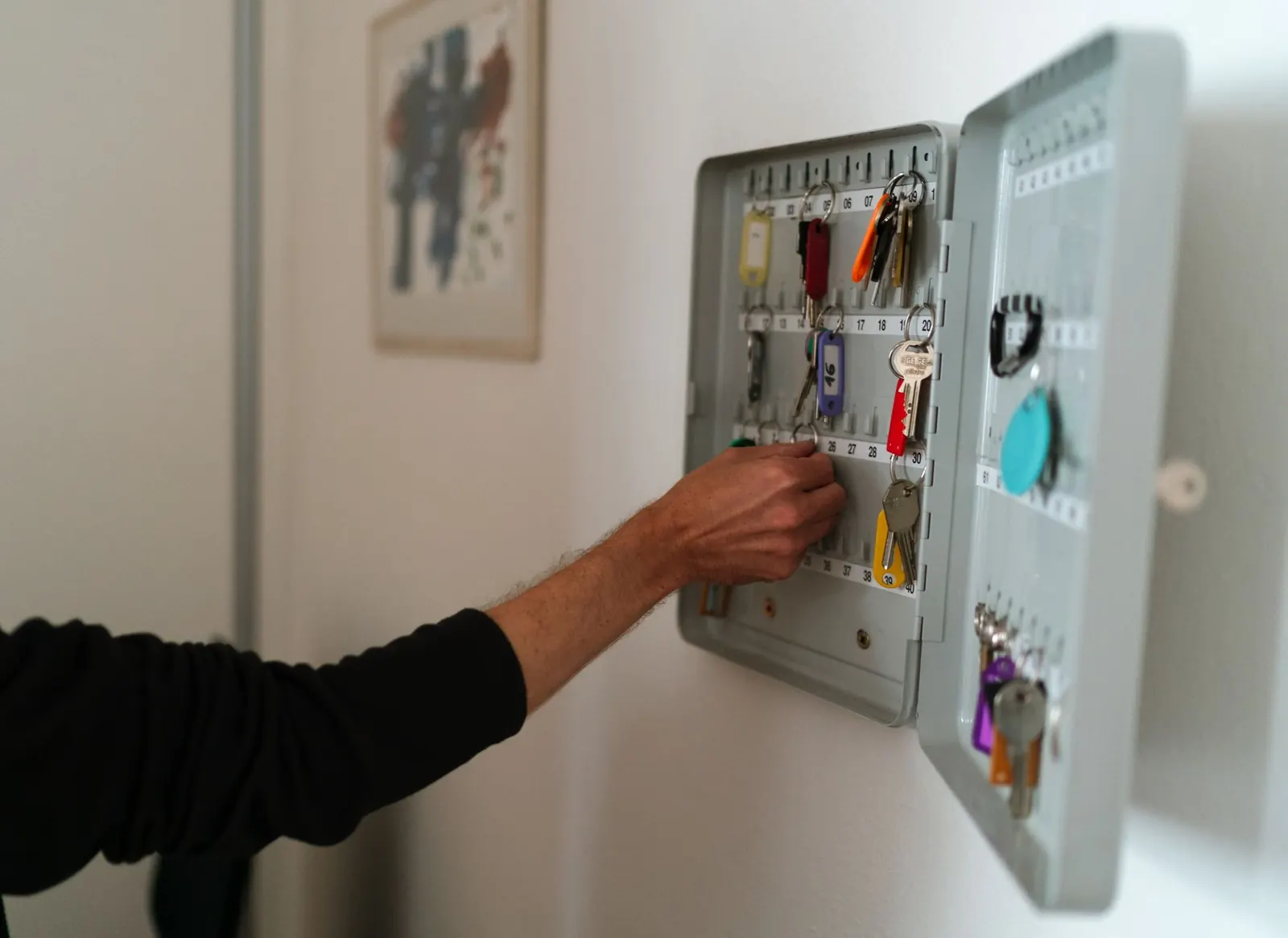
Un collaborateur qui se retrouve devant une porte fermée, c’est du temps et de l’argent perdus. C’est pourquoi les bonnes informations accompagnent chaque mission, et ne sont visibles que par ceux qui en ont besoin.
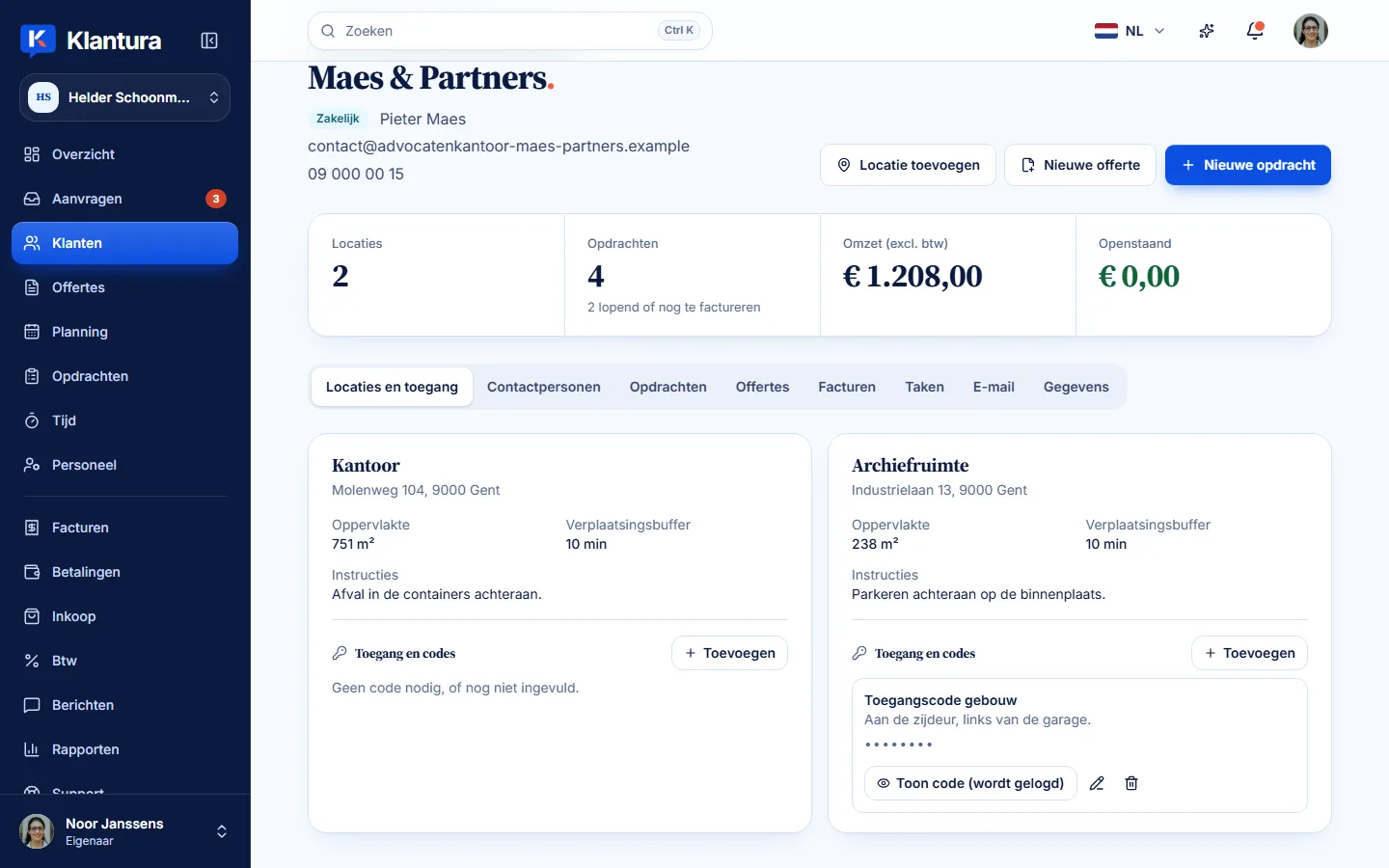
- Personnes de contact par site et par donneur d’ordre, appel en un geste
- Codes de portail, boîtes à clés et alarmes : masqués, visibles 30 secondes et enregistrés dans le journal
- Le code lui-même n’apparaît jamais dans le journal ni dans un message
- Une personne de contact propre à chaque mission
- Un client disposant d’un identifiant personnel modifie lui-même les personnes de contact et les accès de ses propres sites ; il peut remplacer un code, mais ne le revoit jamais
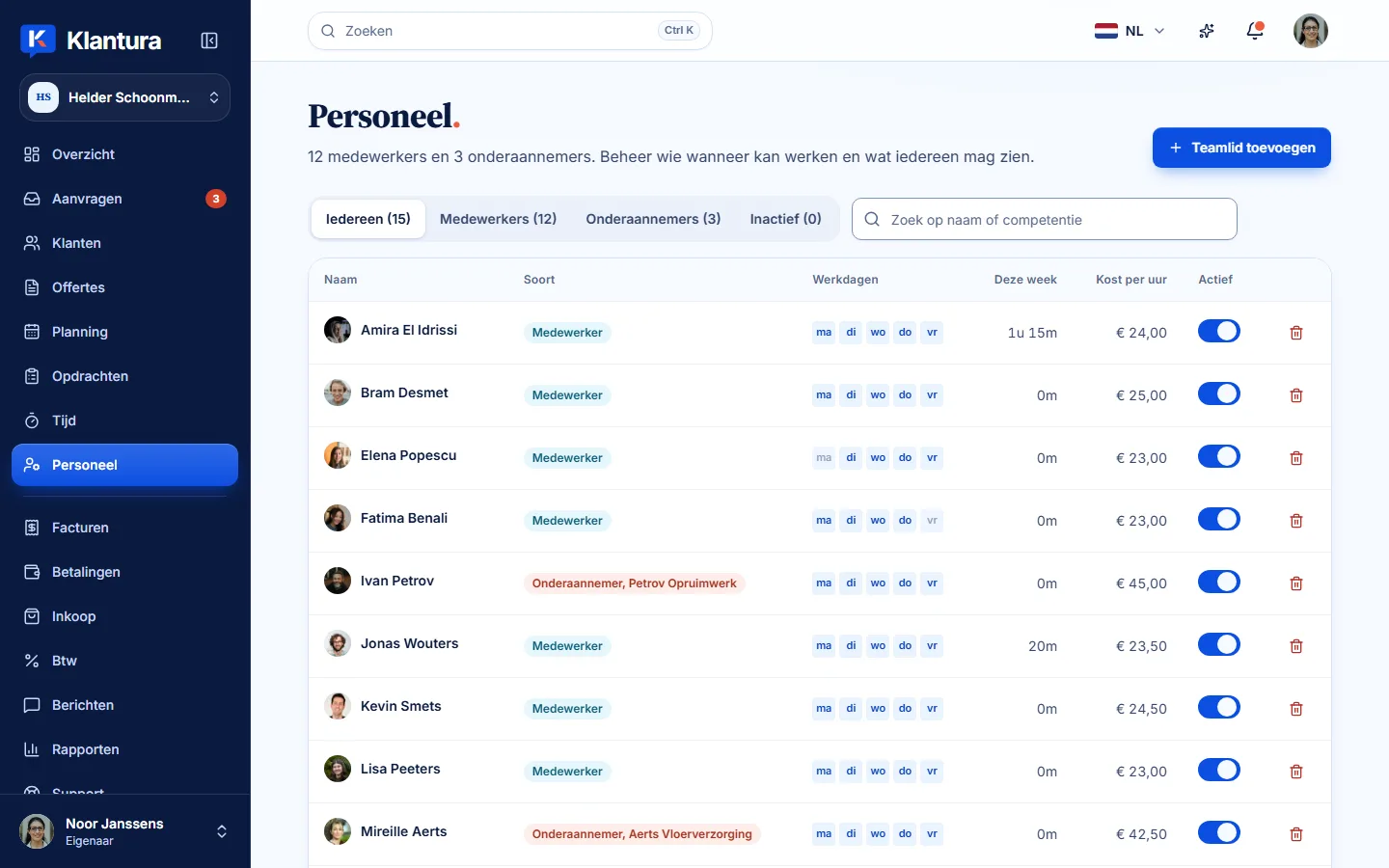
Personnel et sous-traitants
Réunissez votre équipe et vos sous-traitants dans une seule liste, avec jours de travail et disponibilités. Invitez collaborateurs et sous-traitants avec un identifiant personnel : ils ne voient que leurs propres missions. Au préalable, vous consultez l’app à titre d’exemple pour chaque rôle.
- Jours de travail et statut actif par personne
- Six rôles aux droits fixes : chaque rôle ne voit dans l’app que les écrans et les données qui lui correspondent
- Invitation par e-mail : collaborateurs, sous-traitants, clients, planificateurs et comptables se connectent avec leur propre adresse et un mot de passe
- Un collaborateur ou un sous-traitant ne voit que ses propres missions, sans les prix ; la base de données bloque le reste
- Un comptable ne reçoit de la base de données que le côté financier ; un planificateur sans accès financier ne reçoit ni factures, ni devis, ni prix, ni coûts horaires, ni coordonnées bancaires
- Coût horaire visible uniquement par ceux qui ont un accès financier

Factures et paiements
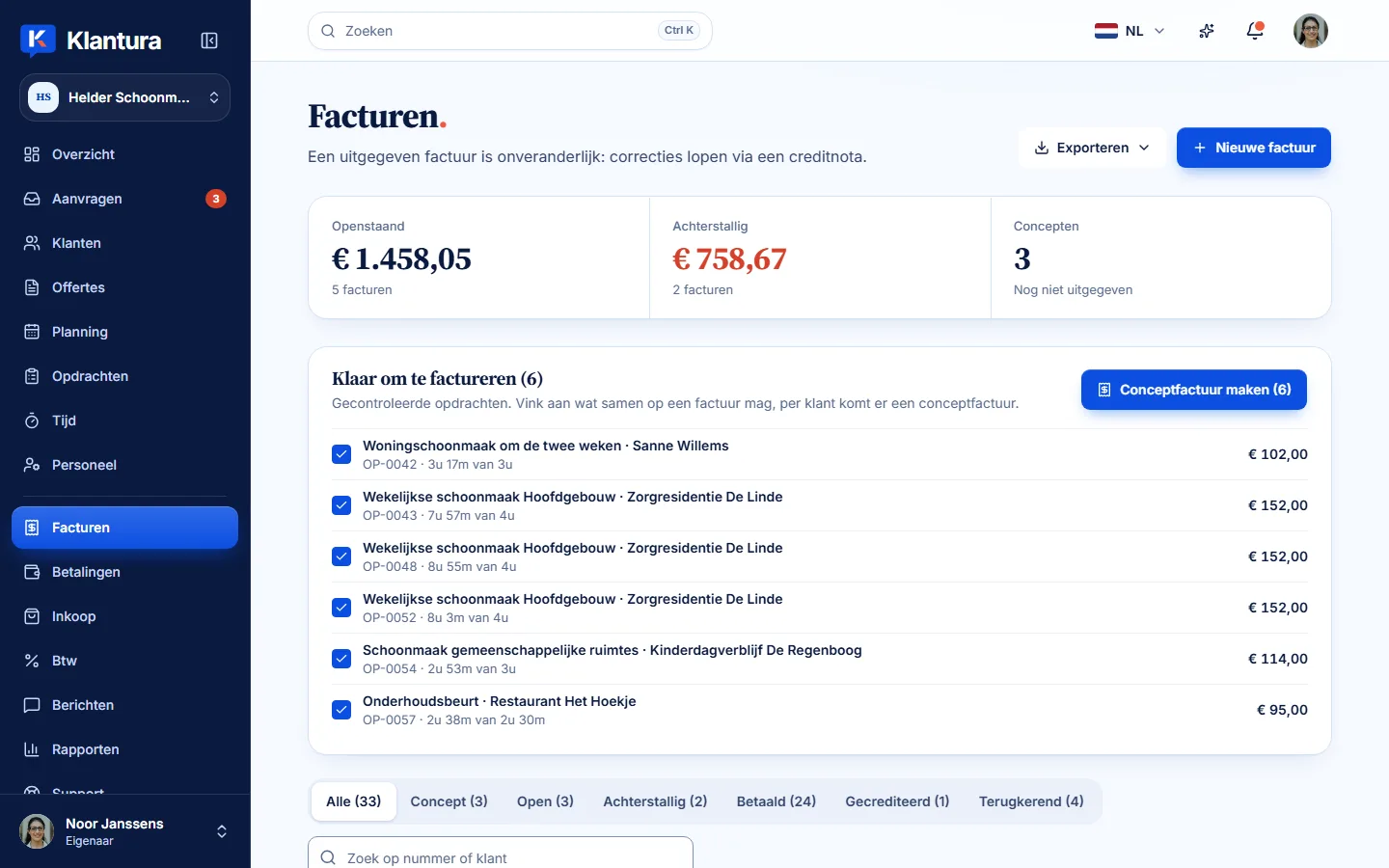
Une facture naît d’une mission contrôlée ou d’un devis accepté. Une fois émise, personne ne peut plus la modifier discrètement : les corrections passent par une note de crédit.
- Factures, factures d’acompte et par tranches, notes de crédit et factures récurrentes
- Référence de paiement et code QR sur la facture (OGM en Belgique, référence RF aux Pays-Bas, QR EPC pour les deux)
- Enregistrement des paiements, paiements partiels et retards classés par ancienneté
- Plan de relances de paiement, par e-mail : avec un seul bouton, ou chaque matin automatiquement si vous activez les relances automatiques
- La facture part par e-mail avec le PDF en pièce jointe et un bouton vers une page sans connexion qui montre les coordonnées de paiement et le code QR
- Une facture récurrente se crée d’un seul bouton ; si vous choisissez « Émettre et envoyer immédiatement », elle part aussitôt par e-mail au client, et un client sans adresse e-mail valable figure dans la liste « À envoyer »
- Vous pouvez envoyer devis, factures et relances depuis votre propre adresse e-mail, via le serveur SMTP de votre propre fournisseur de messagerie ; si l’envoi échoue, vous recevez un message et rien ne part à la place par Klantura
Stock et matériel
Une entreprise qui consomme du matériel suit son stock : produits d’entretien, pièces ou plants. Ce que vous utilisez sur une mission et que vous répercutez figure automatiquement sur la facture de cette mission.
- Articles avec unité, minimum, quantité à commander, prix de revient, prix de vente et fournisseur
- Réception, utilisation sur une mission, mise en perte et inventaire : le prix de revient moyen suit
- L’utilisation que vous répercutez au client figure sous la ligne de la mission sur le brouillon de facture
- La liste de commande montre ce qui est au minimum ou en dessous, par fournisseur, et part en texte ou en CSV pour votre commande
- Visible pour le propriétaire et pour un planificateur avec accès financier ; votre collaborateur n’impute pas encore lui-même l’utilisation, c’est votre bureau qui le fait

Portail client et messages
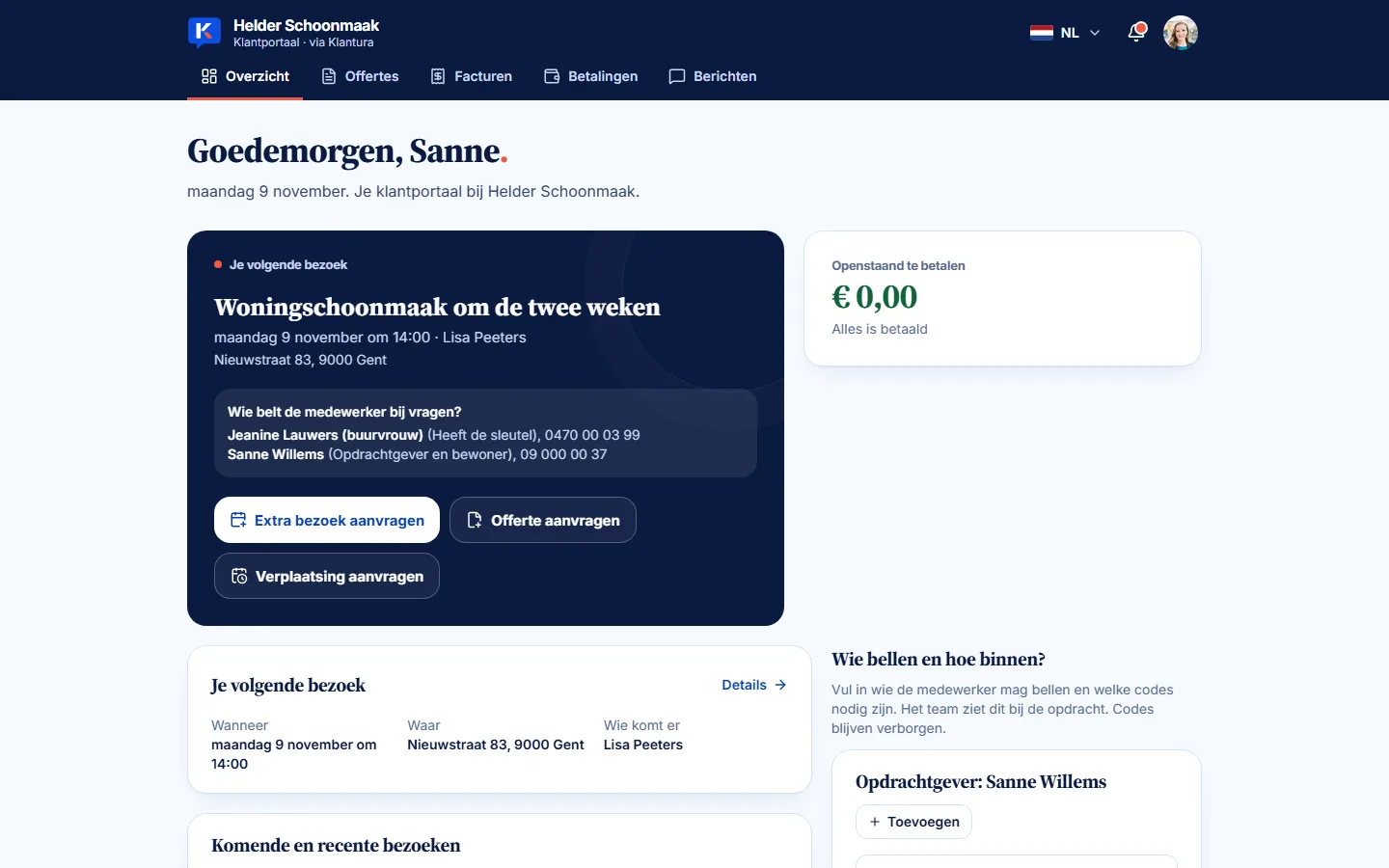
Le portail client montre les passages d’un client, les devis à approuver, les factures et un endroit où demander quelque chose. Vous invitez votre client avec un identifiant personnel ; vous-même, vous le consultez en tant que client pour voir à quoi il ressemble.
- Demander un passage supplémentaire, un report ou un nouveau devis
- C’est vous qui décidez : rien n’est planifié automatiquement
- Messages par mission ou généraux (à partir de Professional), conservés dans le dossier client
- Approbation numérique d’un devis, avec le nom et l’heure dans le journal

Rapports et export
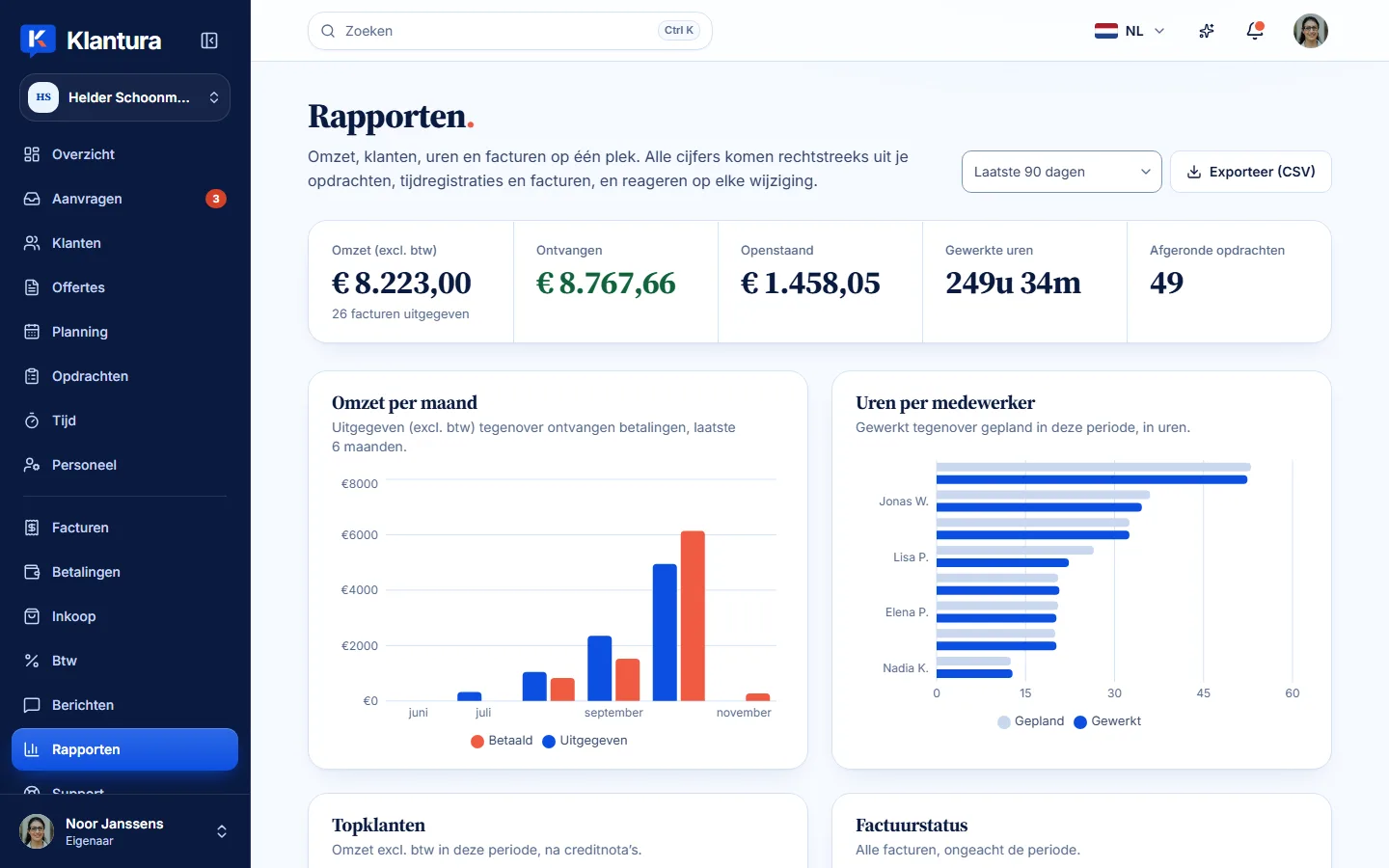
Chiffre d’affaires, meilleurs clients, heures par collaborateur et état de vos factures, sans tableur. Votre comptable reçoit un fichier d’export.
- Chiffre d’affaires par mois, meilleurs clients, heures par collaborateur et statut des factures
- Estimation du bénéfice uniquement avec des heures et des coûts fiables
- Fichier d’export et CSV pour votre comptable
- Vérification du numéro de TVA d’un client dans le registre européen VIES
- Connecter Claude ou ChatGPT : posez des questions sur vos factures, vos clients et votre chiffre d’affaires ; avec l’accès en écriture, l’assistant crée aussi un client ou un brouillon de facture et enregistre un paiement. Il ne peut jamais rien supprimer
Importer depuis vos fichiers
Vous ne repartez pas de zéro. Vous importez vos données depuis un fichier et vous voyez d’abord un aperçu : rien ne change avant votre confirmation.
- Clients, demandes, devis, planning (missions), heures, factures, paiements, personnel, stock et factures d’achat
- CSV, Excel (.xlsx), Word (.docx) et PDF avec texte ; un ancien .xls ou .doc, vous l’enregistrez d’abord en .xlsx ou .docx, et un PDF scanné sans texte, Klantura ne peut pas le lire
- Vous associez vous-même les colonnes et vous contrôlez un aperçu, avec les lignes nouvelles, en double ou illisibles
- Le fichier est lu dans votre navigateur et n’est téléversé nulle part
- Les lignes en double sont ignorées : importer deux fois le même fichier ne fait donc aucun mal
- Via le bouton Importer sur les pages de liste, ou dans Paramètres sous Intégrations

Sécurisé et utilisable partout
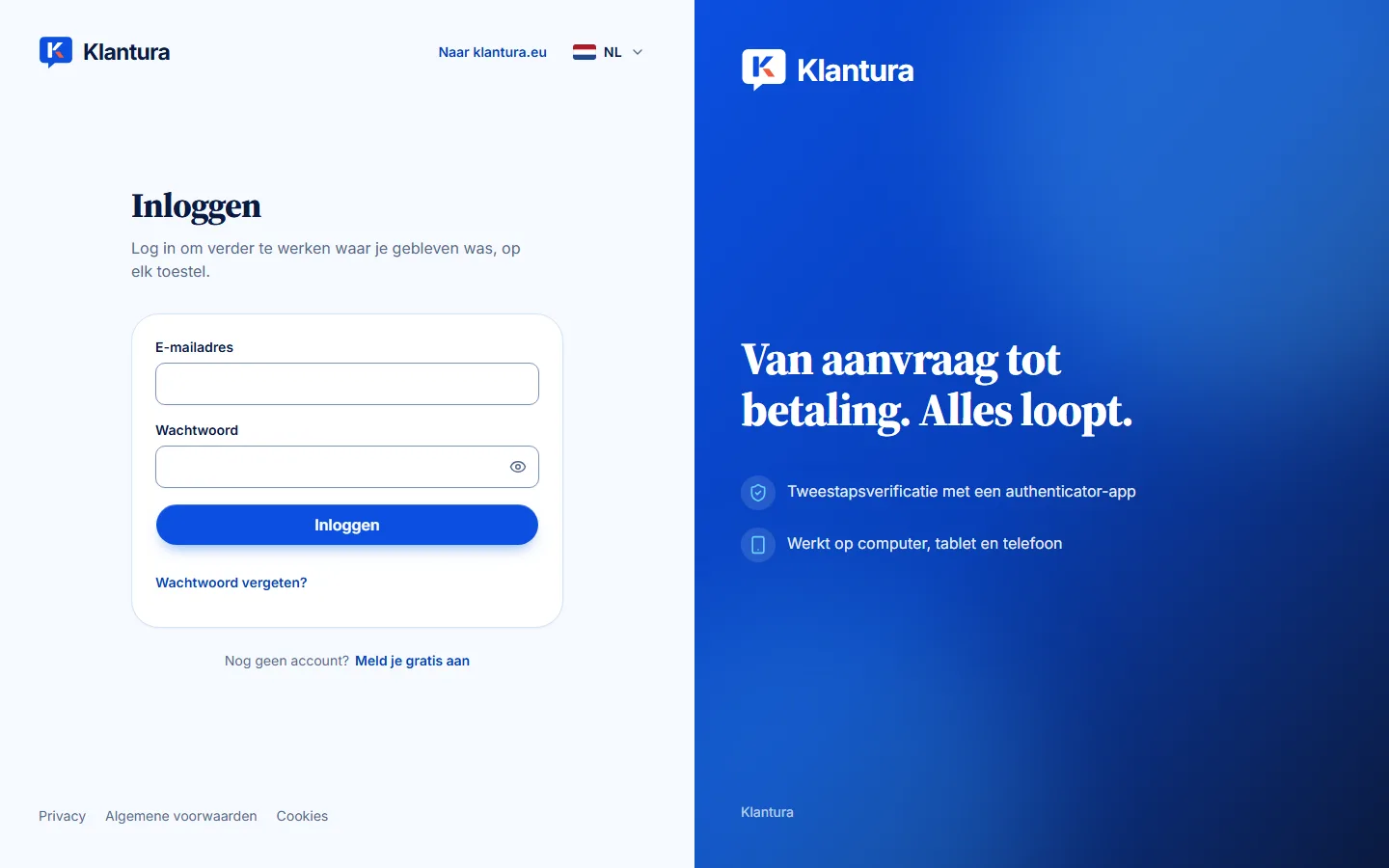
Vous confirmez votre adresse e-mail une seule fois avec un lien, puis vous vous connectez avec votre adresse e-mail et votre mot de passe. Vos données sont sur le serveur et accessibles sur chaque appareil.
- Droits fixes par rôle, imposés par la base de données
- Les photos d’une mission sont stockées de façon privée, sans les données de l’appareil photo comme le lieu
- Pour chaque photo, vous choisissez si votre client la voit ; le comptable ne voit jamais de photos
- Espace photo : 20 Go avec Professional et 60 Go avec Business, avec un avertissement à partir de 80 %
- Vérification en deux étapes facultative avec une application d’authentification, imposée par la base de données
- Application web installable pour téléphone et tablette, sans boutique d’applications
- Travailler sans internet : l’app s’ouvre et vous continuez simplement ; dès que la connexion revient, tout est enregistré et fusionné avec ce que d’autres ont fait entre-temps. Émettre une facture et l’envoyer par e-mail demande en revanche une connexion
- Mot de passe oublié : la réinitialisation passe par un e-mail envoyé à votre propre adresse
Ce qui n’existe pas encore
Ceci est prévu, mais ne fonctionne pas encore vraiment. Nous préférons vous le dire d’avance. Ce dont vous avez besoin aujourd’hui se trouve ci-dessus.
- Prévu
Codes d’accès masqués au planificateur
Un planificateur sans accès financier ne reçoit du serveur ni factures, ni devis, ni prix, ni coûts horaires, ni coordonnées bancaires : la base de données les retient. En revanche, les codes d’accès de vos sites arrivent chez le planificateur, qui les paramètre avec vous et briefe l’équipe. Un collaborateur ou un sous-traitant n’obtient un code que par une action consignée dans le journal. Masquer aussi les codes au planificateur ne peut pas encore se régler.
- Prévu
Demandes depuis votre propre site web
Un formulaire de demande sur votre site web qui arrive directement dans la boîte de réception Demandes de votre compte. La connexion existe et fonctionne déjà pour un premier client ; nous la configurons pour vous, vous ne pouvez pas encore l’activer vous-même dans l’app.
- Prévu
Photos dans les devis, factures et e-mails, et envoi avec une app fermée
Vous voyez les photos dans l’app, et votre client voit dans son portail celles que vous cochez. Elles n’apparaissent pas dans les devis, les factures ni les e-mails. Une photo sans connexion attend sur votre appareil et part pendant que l’app est ouverte ; une web-app fermée ne peut rien envoyer, sur un iPhone pas du tout en arrière-plan.
- Prévu
Imputer le matériel par votre collaborateur sur le téléphone
Vous suivez le stock et vous imputez l’utilisation sur la mission, pour qu’elle puisse figurer sur la facture. Pour l’instant, c’est votre bureau qui le fait : le propriétaire ou un planificateur avec accès financier. Votre collaborateur n’impute pas encore lui-même l’utilisation sur le terrain.
- Prévu
Plusieurs entreprises dans un seul compte
Pour les vrais comptes, il y a pour l’instant une seule entreprise par compte. L’ajout d’autres entreprises et le passage de l’une à l’autre suivront.
- Prévu
Envoi et réception via Peppol
Facturation électronique via un point d’accès agréé. Nous générons déjà un fichier d’exemple par facture (pas encore validé) ; l’envoi réel suivra dès que la connexion sera active.
- Prévu
Paiement en ligne avec un lien de paiement
Les clients paient directement depuis la facture. Nous choisissons pour cela un prestataire de paiement.
- Prévu
Liens avec les logiciels comptables
Transmettre les factures directement à des logiciels comme Yuki, Exact ou Octopus. Créer un fichier d’export est déjà possible.
- Prévu
Une checklist propre à chaque client ou service
Chaque nouvelle mission reçoit la même checklist de cinq tâches, comme les sols, les sanitaires et la cuisine. Vous ne pouvez pas encore modifier cette liste ni la régler différemment par client ou par service.
- Prévu
D’autres rythmes pour les passages récurrents
Une mission récurrente revient chaque semaine ou toutes les deux semaines, pour les huit semaines à venir. Vous ne choisissez pas encore le rythme mensuel ou trimestriel, et après huit semaines vous créez vous-même une nouvelle série. Les factures récurrentes proposent en revanche le rythme hebdomadaire, mensuel, trimestriel et annuel ; vous les créez d’un bouton, elles n’apparaissent pas d’elles-mêmes pendant la nuit.
Curieux de voir comment cela fonctionne en pratique ?
Regardez la courte visite guidée ou inscrivez-vous gratuitement pour l’essayer vous-même.