Alles, was ein Dienstleistungsunternehmen täglich tut
Von der ersten Anfrage bis zur bezahlten Rechnung, für Unternehmen, die beim Kunden arbeiten. Keine einzelnen Programme, keine doppelte Arbeit.
Bis zum 1. März 2027 kostenlos testen, mit Essential. Die Anmeldung ist bis einschließlich 1. März 2027 möglich.

Anfragen und Angebote
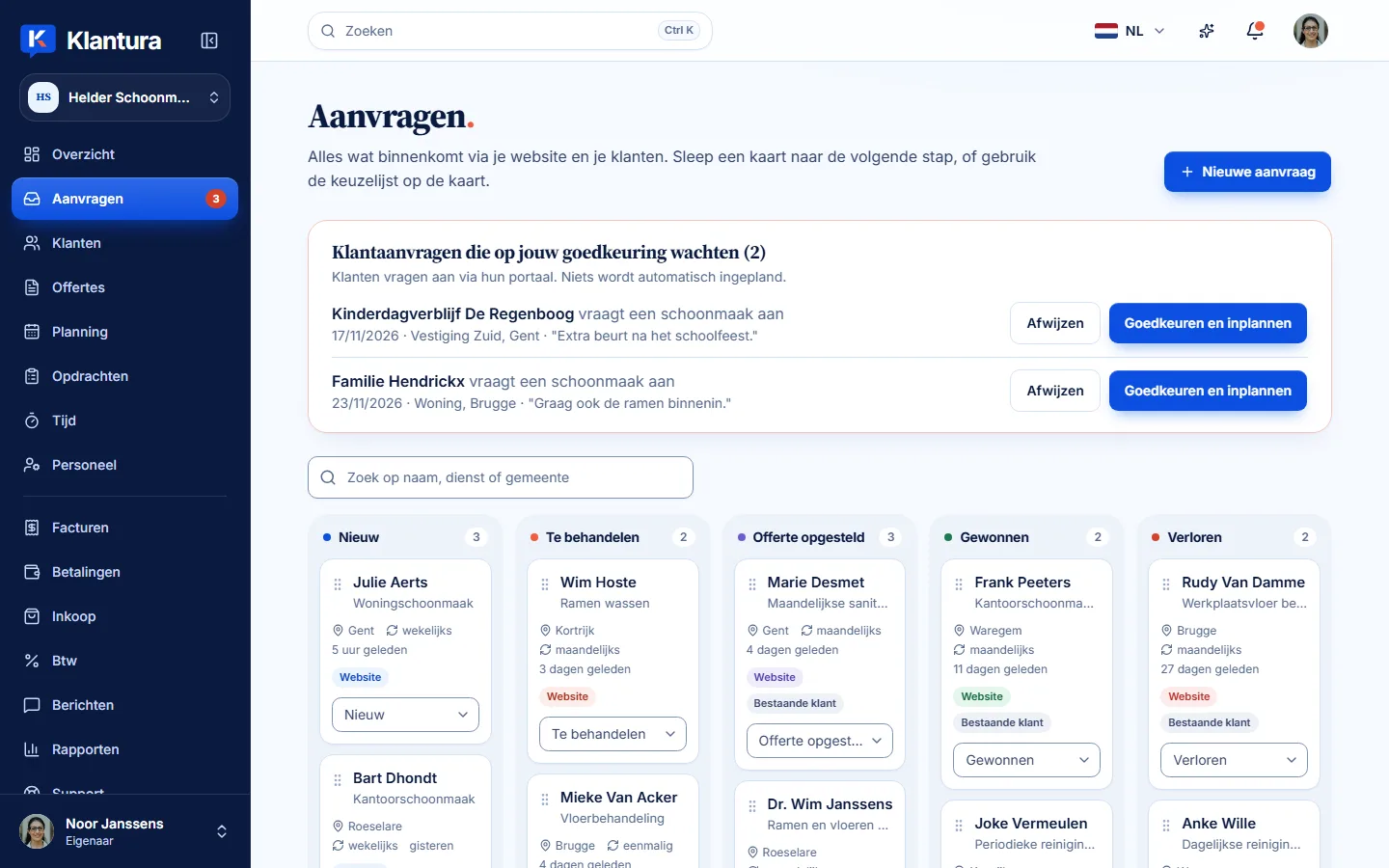
Erfassen Sie jede Anfrage in einem Posteingang und verfolgen Sie sie in Spalten, von neu bis gewonnen oder verloren. Machen Sie daraus mit einem Klick einen Kunden und ein Angebot, oder beginnen Sie ganz von Grund auf.
- Unternehmen oder Privatperson, mit Adresse, Fläche und gewünschter Häufigkeit
- Leistungen mit Festpreis, pro Stunde, pro m² oder pro Einsatz
- Versionen eines Angebots bleiben erhalten, die Genehmigung hält Namen und Zeitpunkt fest
- Ein angenommenes Angebot wird zu einem Auftrag oder einer Rechnung, ohne dass Sie alles neu eintippen
- Das Angebot geht per E-Mail mit dem PDF im Anhang hinaus; Ihr Kunde genehmigt oder lehnt es auf einer Seite ohne Anmeldung ab

Planung und Ausführung
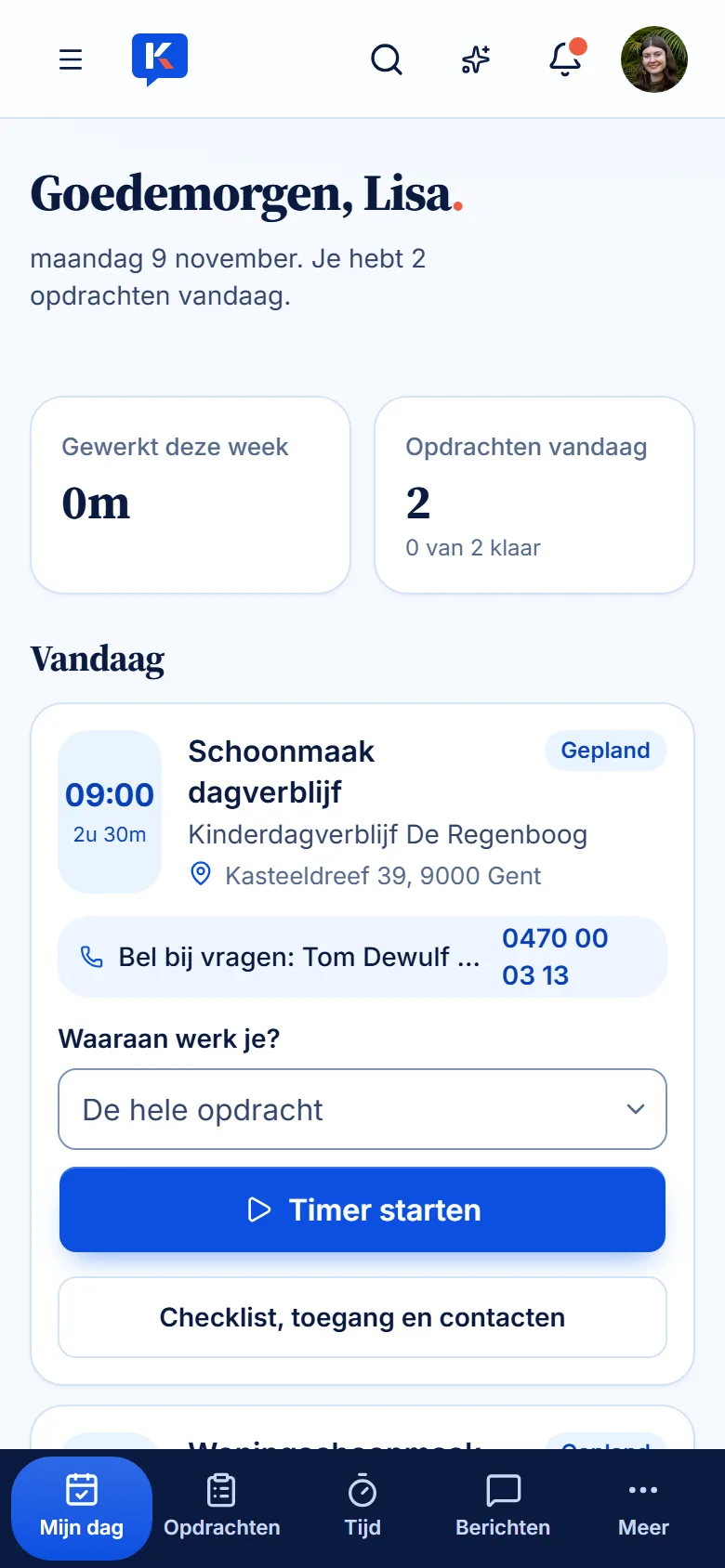
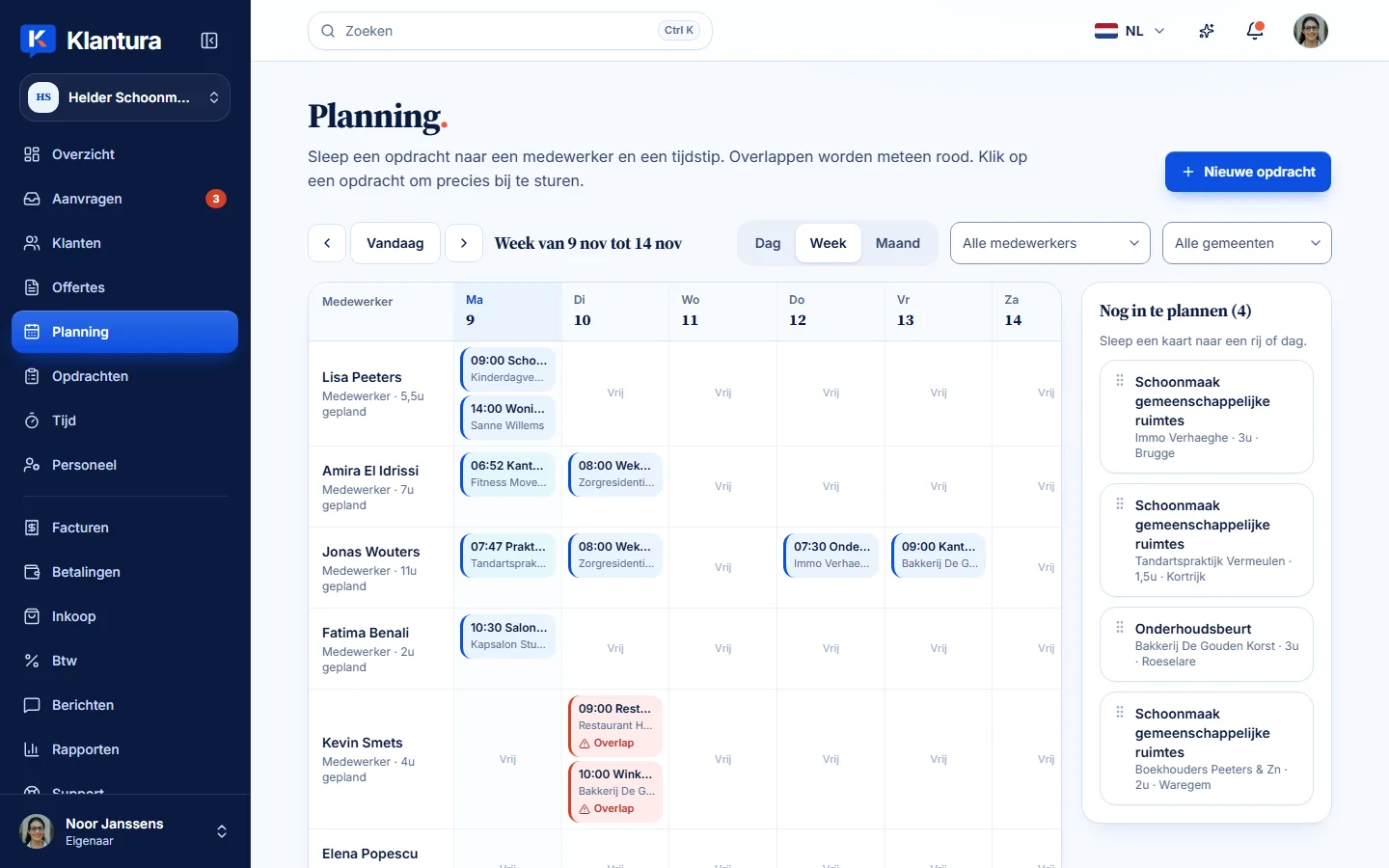
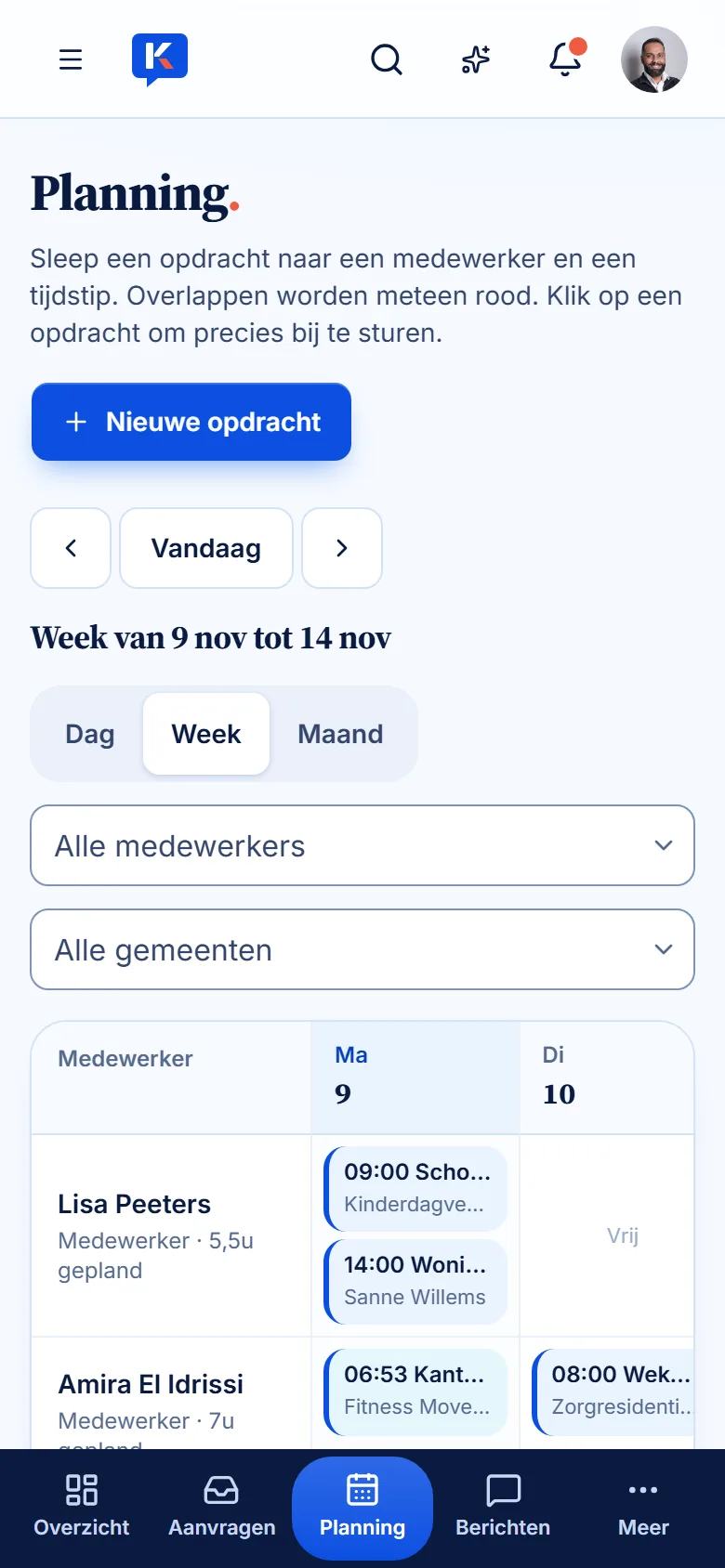
Überschneidungen, Fahrzeit und feste freie Tage sehen Sie sofort. Pro Auftrag steht alles beisammen, was für die Arbeit nötig ist: Adresse, Checkliste, Ansprechpartner und ein Timer.
- Tages-, Wochen- und Monatsansicht mit Filtern pro Mitarbeiter und Gemeinde
- Ein wiederkehrender Vertrag legt die Einsätze der kommenden acht Wochen an
- Checkliste, Notiz, Fotos mit Ihrer Kamera (vorher, nachher oder Schaden; ab Professional) und eine Abweichung, wenn etwas nicht klappte
- Fotos erscheinen zuerst als kleine Vorschau; ohne Verbindung wartet das Foto sicher auf Ihrem Gerät und wird gesendet, sobald die App wieder Verbindung hat (die App muss geöffnet sein; auf einem iPhone kann eine geschlossene App nicht im Hintergrund senden)
- Ein Timer pro Person, mit Pause, für den ganzen Auftrag oder für eine Aufgabe der Checkliste, und einer protokollierten nachträglichen Korrektur

Wen anrufen und wie hineinkommen
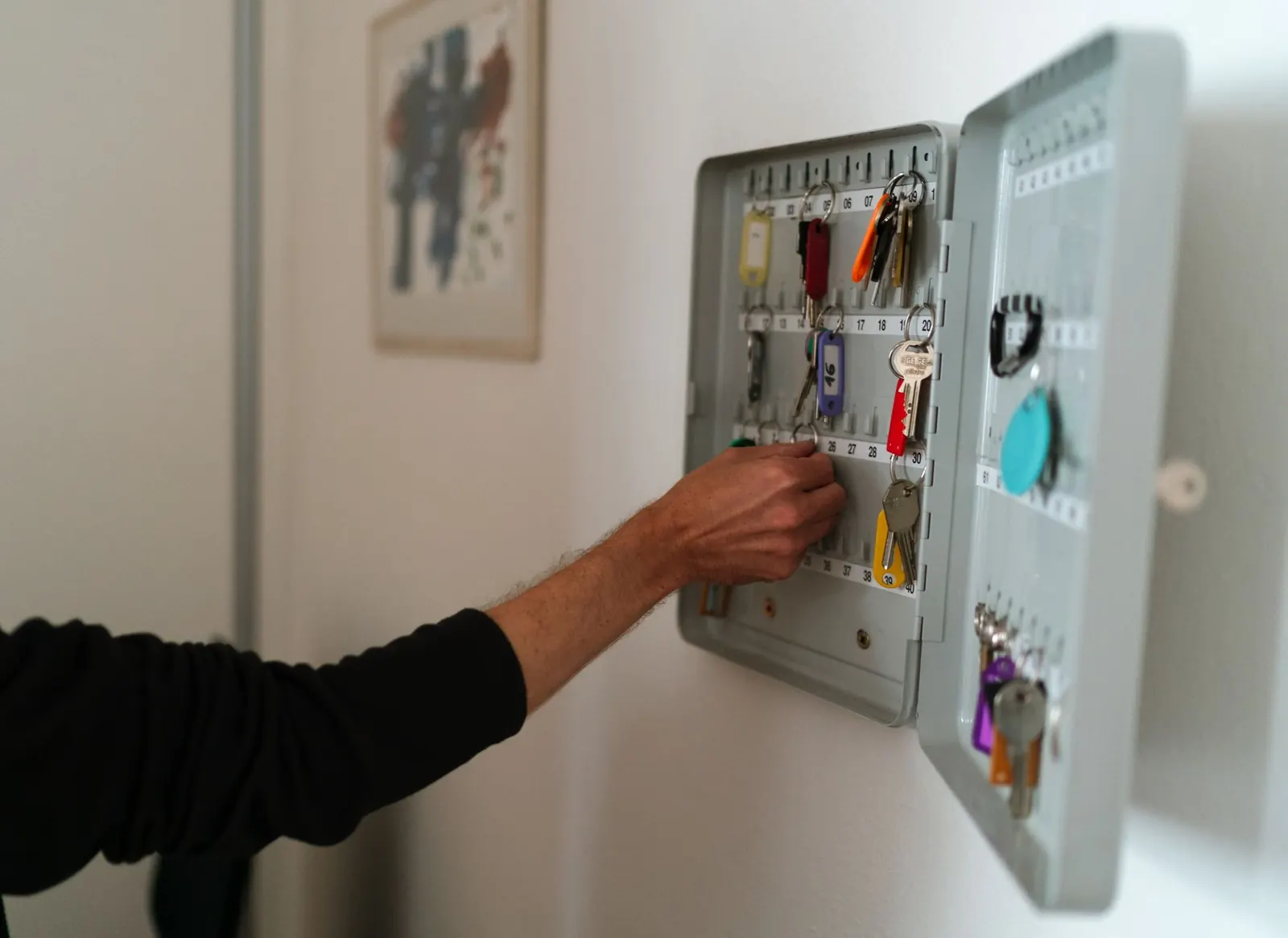
Ein Mitarbeiter, der vor einer verschlossenen Tür steht, kostet Zeit und Geld. Darum gehören die richtigen Informationen zu jedem Auftrag, und sie sind nur für den sichtbar, der sie braucht.
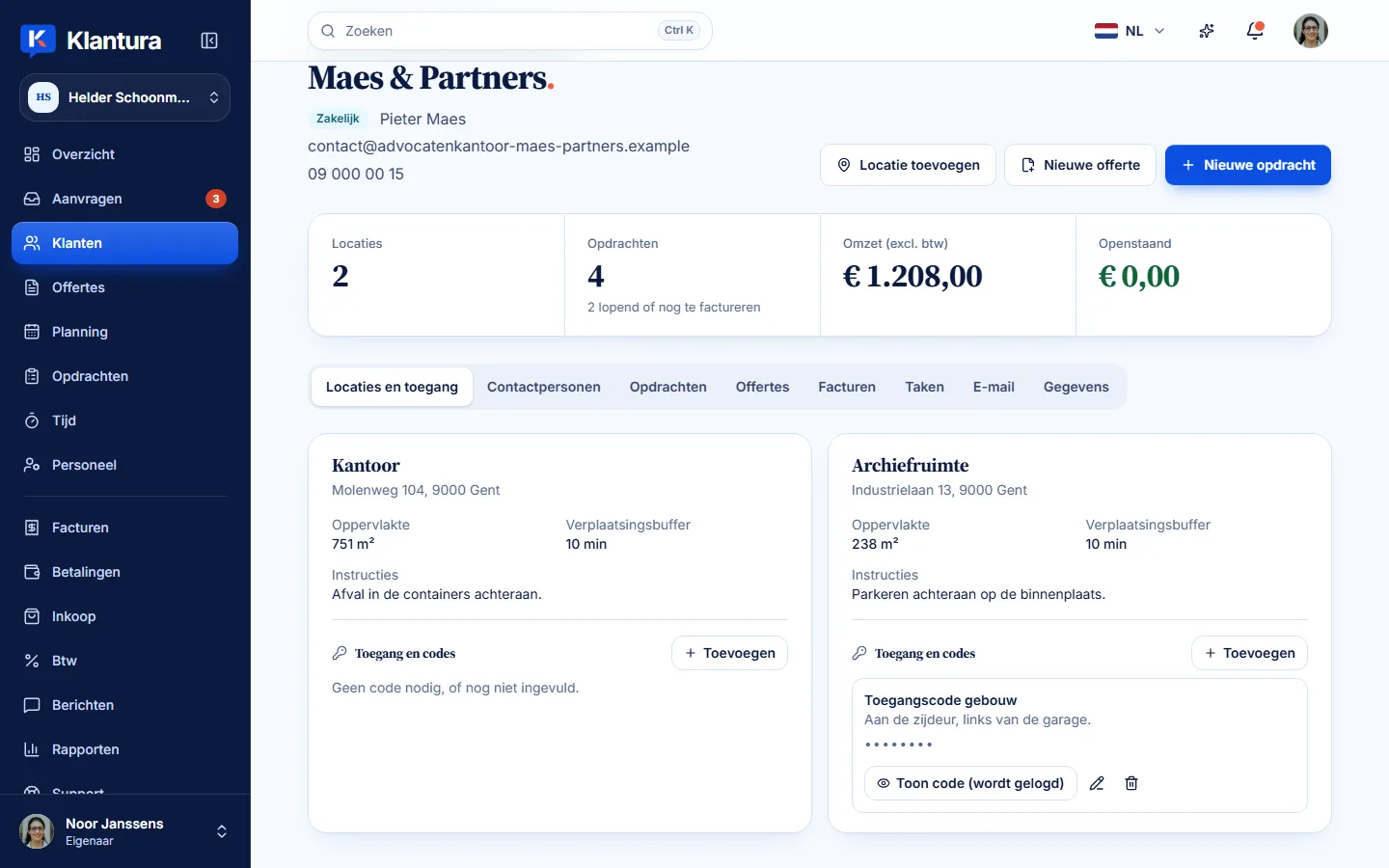
- Ansprechpartner pro Objekt und pro Auftraggeber, mit einem Tipp anrufen
- Torcodes, Schlüsselsafes und Alarmanlagen: verborgen, 30 Sekunden sichtbar und protokolliert
- Der Code selbst landet nie im Protokoll oder in einer Nachricht
- Ein eigener Ansprechpartner pro Auftrag
- Ein Kunde mit eigenem Login ändert die Ansprechpartner und Zugangsdaten seiner eigenen Objekte selbst; einen Code kann er ersetzen, aber nie wieder einsehen
Personal und Subunternehmer
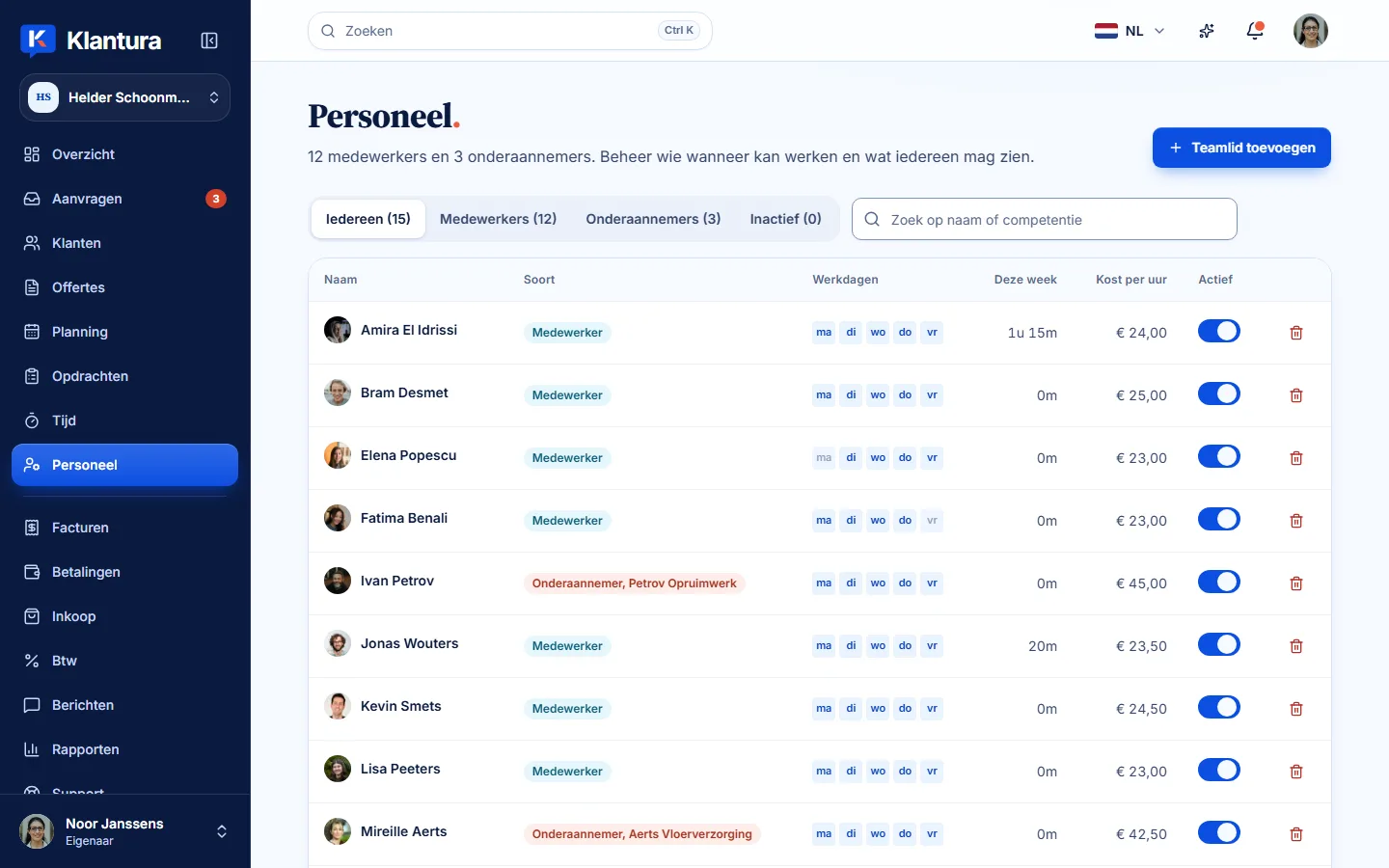
Führen Sie Ihr Team und Ihre Subunternehmer in einer Liste, mit Arbeitstagen und Verfügbarkeit. Laden Sie Mitarbeiter und Subunternehmer mit eigenem Login ein: Sie sehen nur die eigenen Aufträge. Vorab sehen Sie sich die App als Beispiel jeder Rolle an.
- Arbeitstage und aktiver Status pro Person
- Sechs Rollen mit festen Rechten: Jede Rolle sieht in der App nur die Bildschirme und Daten, die dazugehören
- Einladung per E-Mail: Mitarbeiter, Subunternehmer, Kunden, Planer und Buchhalter melden sich mit eigener Adresse und eigenem Passwort an
- Ein Mitarbeiter oder Subunternehmer sieht nur die eigenen Aufträge, ohne Preise; die Datenbank hält den Rest ab
- Ein Buchhalter erhält von der Datenbank nur die Geldseite; ein Planer ohne Finanzzugriff erhält keine Rechnungen, Angebote, Preise, Kostensätze oder Bankdaten
- Kostensatz pro Stunde nur sichtbar für Personen mit Zugriff auf Finanzdaten

Rechnungen und Zahlungen
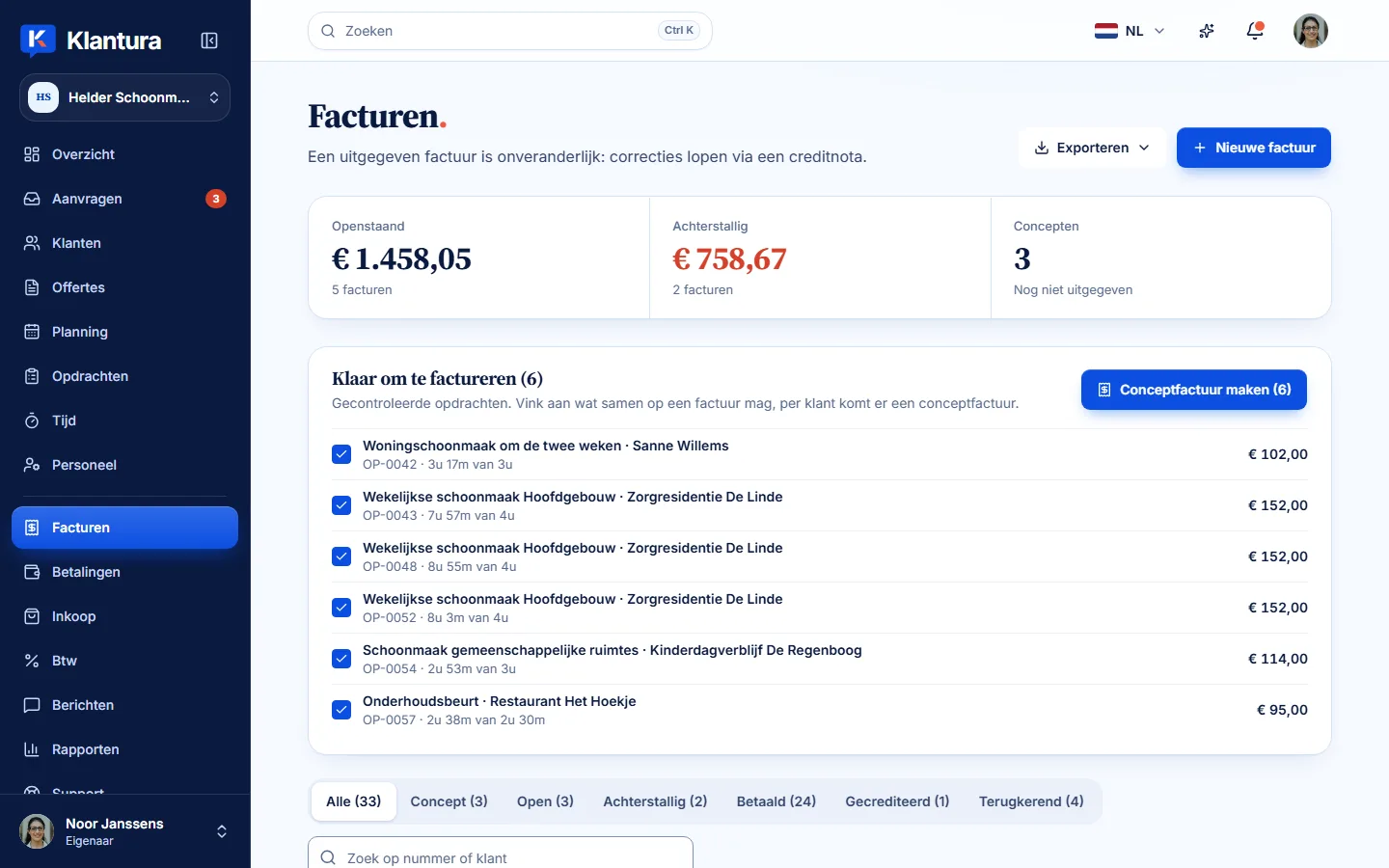
Eine Rechnung entsteht aus einem geprüften Auftrag oder einem angenommenen Angebot. Nach der Ausstellung kann sie niemand stillschweigend ändern: Korrekturen laufen über eine Gutschrift.
- Rechnungen, Anzahlungs- und Abschlagsrechnungen, Gutschriften und wiederkehrende Rechnungen
- Zahlungsreferenz und QR-Code auf der Rechnung (OGM in Belgien, RF-Referenz in den Niederlanden, EPC-QR für beide)
- Zahlungen erfassen, Teilzahlungen und Rückstände nach Alter
- Stufenplan für Zahlungserinnerungen, per E-Mail: mit einem Klick, oder jeden Morgen von selbst, wenn Sie das automatische Erinnern einschalten
- Die Rechnung geht per E-Mail mit dem PDF im Anhang hinaus, mit einer Schaltfläche zu einer Seite ohne Anmeldung, die die Zahlungsdaten und den QR-Code zeigt
- Eine wiederkehrende Rechnung legen Sie mit einem Klick an; wählen Sie „Sofort ausstellen und versenden“, geht sie sofort per E-Mail an den Kunden, und ein Kunde ohne gültige E-Mail-Adresse landet in der Liste „Noch zu versenden“
- Angebote, Rechnungen und Erinnerungen versenden Sie auf Wunsch von Ihrer eigenen E-Mail-Adresse, über den SMTP-Server Ihres eigenen E-Mail-Anbieters; schlägt der Versand fehl, erhalten Sie eine Meldung, und es geht nichts ersatzweise über Klantura hinaus
Lager und Material
Ein Unternehmen, das Material verbraucht, führt den Lagerbestand: Reinigungsmittel, Ersatzteile oder Pflanzgut. Was Sie bei einem Auftrag verbrauchen und weiterberechnen, erscheint von selbst auf der Rechnung dieses Auftrags.
- Artikel mit Einheit, Mindestbestand, Bestellmenge, Einstandspreis, Verkaufspreis und Lieferant
- Wareneingang, Verbrauch bei einem Auftrag, Abschreibung und Zählung: Der durchschnittliche Einstandspreis folgt
- Verbrauch, den Sie an den Kunden weiterberechnen, erscheint unter der Zeile des Auftrags auf dem Rechnungsentwurf
- Die Bestellliste zeigt, was am oder unter dem Mindestbestand liegt, pro Lieferant, und geht als Text oder CSV für Ihre Bestellung mit
- Sichtbar für den Inhaber und für einen Planer mit Finanzzugriff; Ihr Mitarbeiter bucht den Verbrauch noch nicht selbst ab, das tut Ihr Büro

Kundenportal und Nachrichten
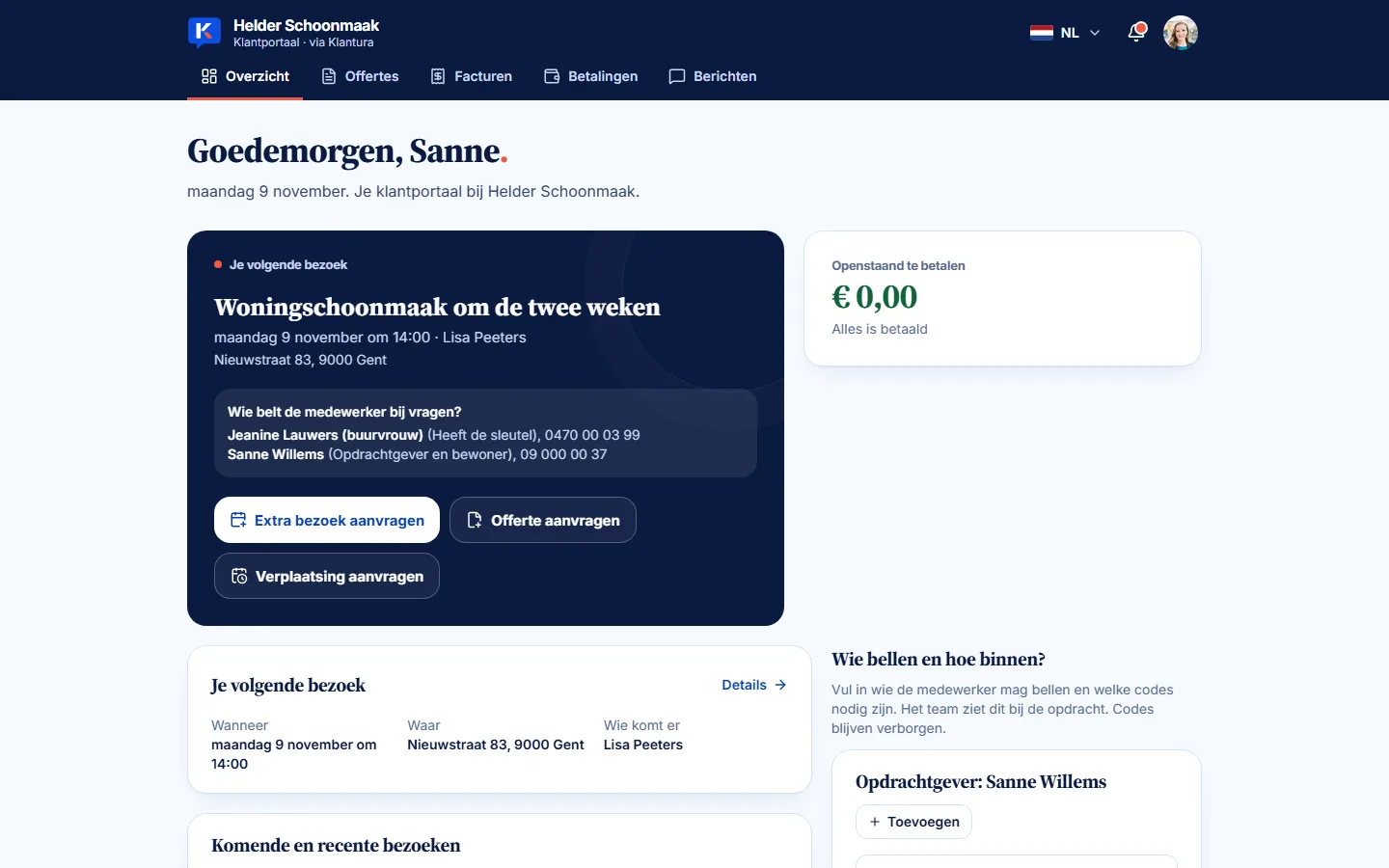
Das Kundenportal zeigt die Termine eines Kunden, Angebote zur Genehmigung, Rechnungen und einen Ort, an dem er etwas anfragen kann. Sie laden Ihren Kunden mit eigenem Login ein; selbst schauen Sie es sich als Kunde an, um zu sehen, wie es aussieht.
- Einen zusätzlichen Termin, eine Verschiebung oder ein neues Angebot anfragen
- Sie entscheiden: Nichts wird automatisch eingeplant
- Nachrichten pro Auftrag oder allgemein (ab Professional), gespeichert in der Kundenakte
- Digitale Genehmigung eines Angebots, mit Namen und Zeitpunkt im Protokoll

Berichte und Export
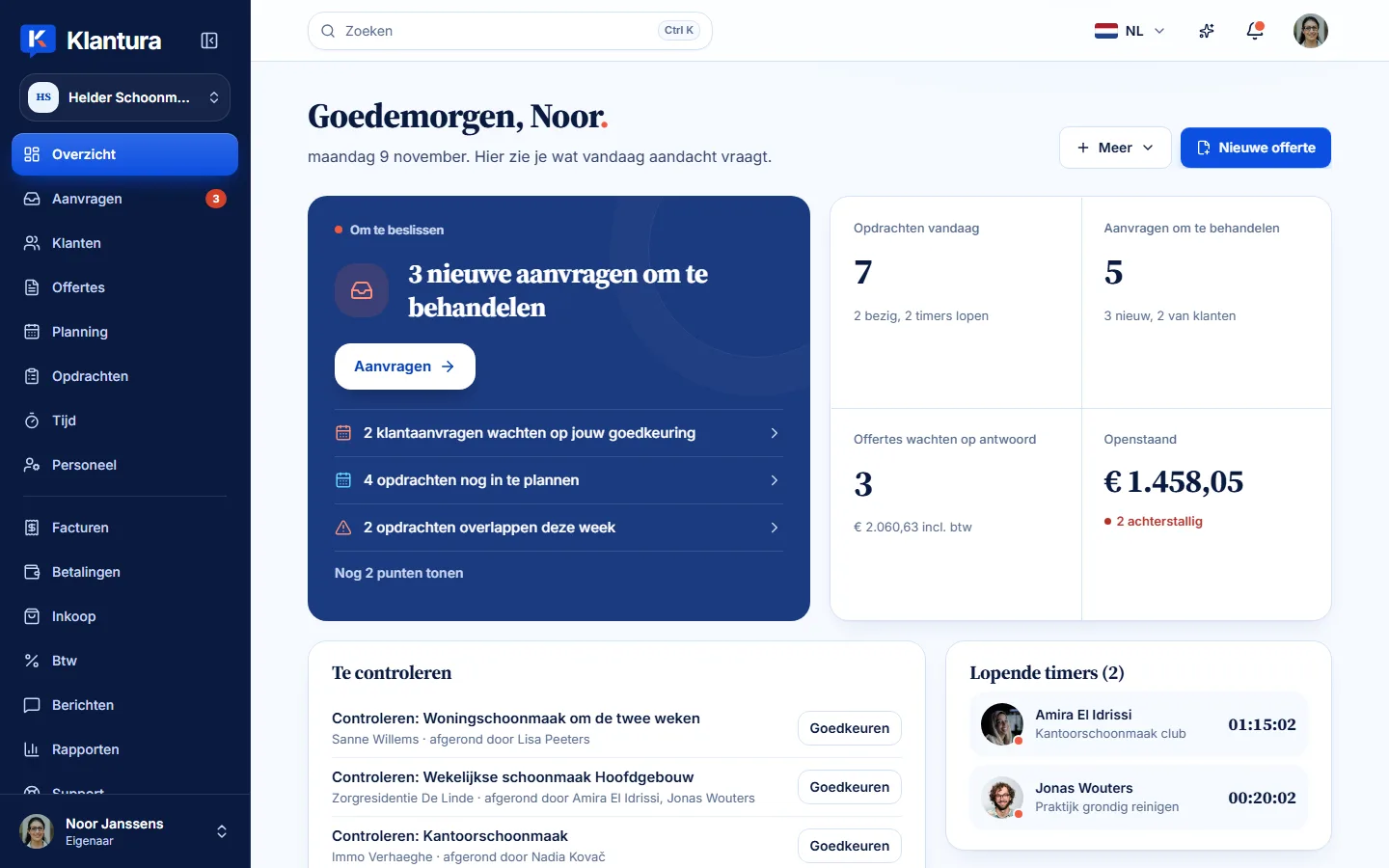
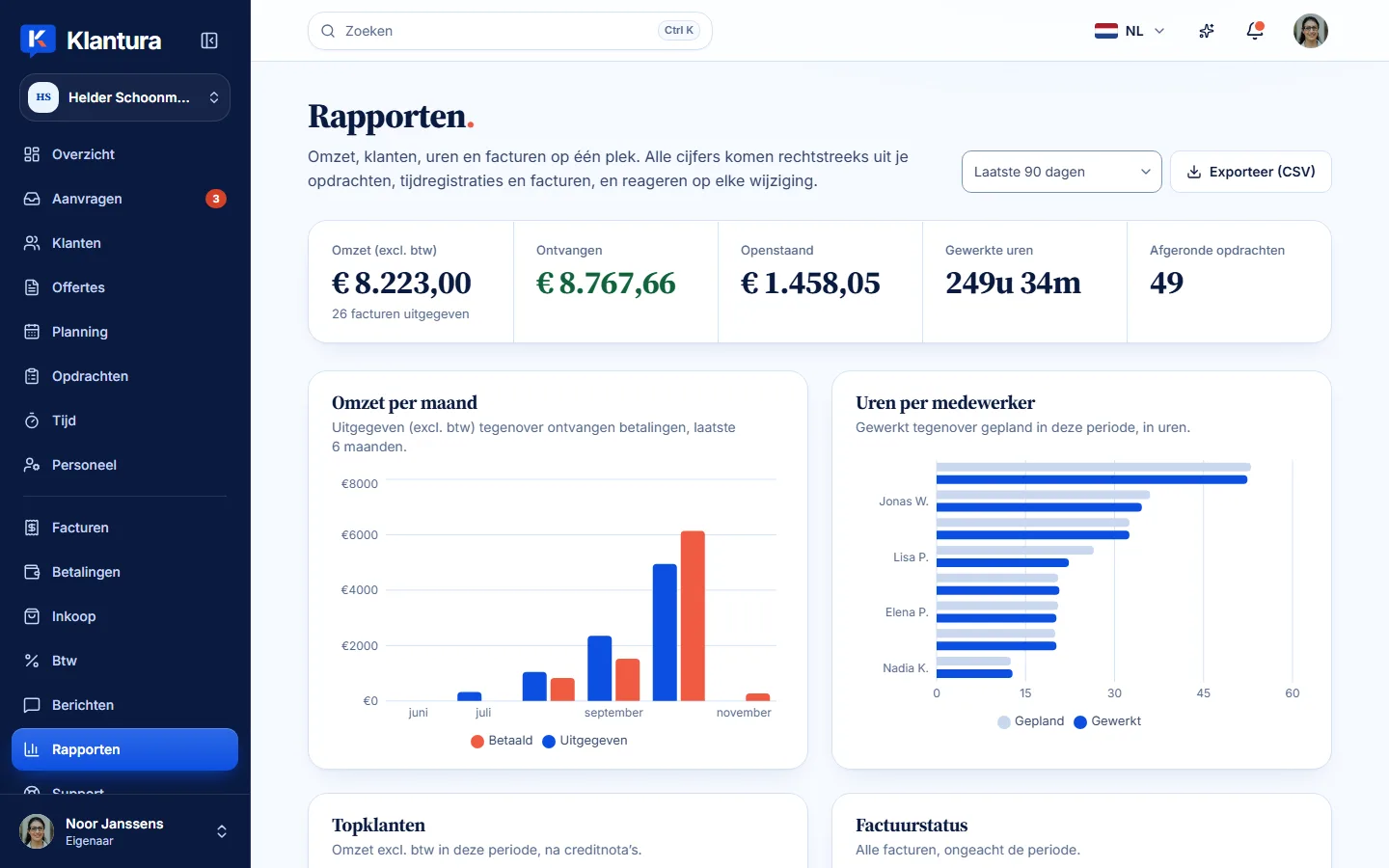
Umsatz, beste Kunden, Stunden pro Mitarbeiter und der Stand Ihrer Rechnungen, ohne Tabellenkalkulation. Ihr Buchhalter erhält eine Exportdatei.
- Umsatz pro Monat, Top-Kunden, Stunden pro Mitarbeiter und Rechnungsstatus
- Gewinnschätzung nur mit verlässlichen Stunden und Kosten
- Exportdatei und CSV für Ihren Buchhalter
- USt-IdNr. eines Kunden im europäischen VIES-Register prüfen
- Claude oder ChatGPT verbinden: Stellen Sie Fragen zu Ihren Rechnungen, Kunden und zum Umsatz; mit Schreibzugriff legt der Assistent auch einen Kunden oder einen Rechnungsentwurf an und erfasst eine Zahlung. Er kann nie etwas löschen

Import aus Ihren Dateien
Sie beginnen nicht bei null. Sie importieren Ihre Daten aus einer Datei und sehen zuerst eine Vorschau: Es ändert sich nichts, bevor Sie bestätigen.
- Kunden, Anfragen, Angebote, Planung (Aufträge), Stunden, Rechnungen, Zahlungen, Personal, Lagerartikel und Eingangsrechnungen
- CSV, Excel (.xlsx), Word (.docx) und PDF mit Text; eine alte .xls- oder .doc-Datei speichern Sie zuerst als .xlsx oder .docx, und ein gescanntes PDF ohne Text kann Klantura nicht lesen
- Sie ordnen die Spalten selbst zu und prüfen eine Vorschau, mit den Zeilen, die neu, doppelt oder unlesbar sind
- Die Datei wird in Ihrem Browser gelesen und nirgendwohin hochgeladen
- Doppelte Zeilen werden übersprungen, dieselbe Datei zweimal zu importieren schadet also nicht
- Über die Schaltfläche „Importieren“ auf den Listenseiten oder unter „Einstellungen“ im Tab „Integrationen“

Sicher und überall nutzbar
Sie bestätigen Ihre E-Mail-Adresse einmal mit einem Link und melden sich danach mit E-Mail-Adresse und Passwort an. Ihre Daten liegen auf dem Server und sind auf jedem Gerät abrufbar.
- Feste Rechte pro Rolle, von der Datenbank erzwungen
- Fotos zu einem Auftrag liegen privat, ohne Kameradaten wie den Aufnahmeort
- Pro Foto entscheiden Sie, ob Ihr Kunde es sieht; der Buchhalter sieht nie Fotos
- Fotospeicher: 20 GB bei Professional und 60 GB bei Business, mit einer Warnung ab 80 %
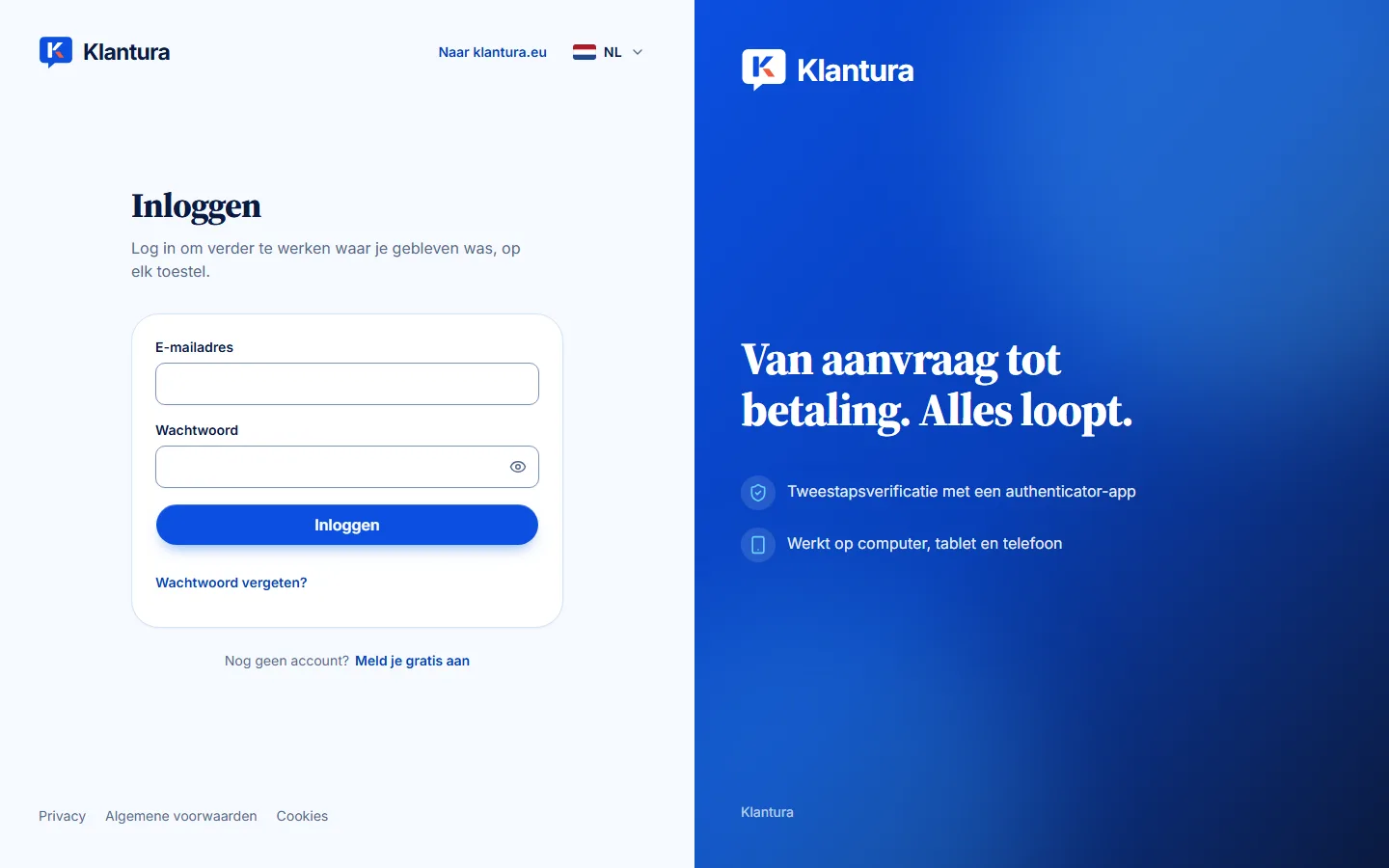
- Optionale Zwei-Faktor-Authentifizierung mit einer Authenticator-App, von der Datenbank erzwungen
- Installierbare Web-App für Smartphone und Tablet, ohne App-Store
- Arbeiten ohne Internet: Die App öffnet sich und Sie arbeiten einfach weiter; sobald wieder eine Verbindung besteht, wird alles gespeichert und mit dem zusammengeführt, was andere inzwischen getan haben. Eine Rechnung ausstellen und per E-Mail versenden braucht dagegen eine Verbindung
- „Passwort vergessen“ funktioniert mit einer E-Mail an Ihre eigene Adresse
Was es noch nicht gibt
Das ist geplant, funktioniert aber noch nicht wirklich. Wir sagen es lieber vorab. Was Sie heute brauchen, finden Sie oben.
- Geplant
Zugangscodes vor einem Planer verbergen
Ein Planer ohne Finanzzugriff erhält vom Server keine Rechnungen, Angebote, Preise, Kostensätze oder Bankdaten: Die Datenbank hält sie zurück. Die Zugangscodes Ihrer Objekte erhält ein Planer dagegen, weil ein Planer sie mit einrichtet und das Team einweist. Ein Mitarbeiter oder Subunternehmer erhält einen Code nur über eine protokollierte Aktion. Die Codes auch vor einem Planer zu verbergen, lässt sich noch nicht einstellen.
- Geplant
Anfragen von Ihrer eigenen Website
Ein Anfrageformular auf Ihrer Website, das direkt im Posteingang Anfragen Ihres Kontos landet. Die Anbindung gibt es bereits und sie läuft für einen ersten Kunden; wir richten sie für Sie ein, Sie können sie aber noch nicht selbst in der App einschalten.
- Geplant
Fotos in Angeboten, Rechnungen und E-Mails, und Senden bei geschlossener App
Fotos sehen Sie in der App, und Ihr Kunde sieht in seinem Portal die Fotos, die Sie anhaken. In Angeboten, Rechnungen oder E-Mails erscheinen sie nicht. Ein Foto ohne Verbindung wartet auf Ihrem Gerät und wird gesendet, solange die App geöffnet ist; eine geschlossene Web-App kann nichts senden, auf einem iPhone gar nicht im Hintergrund.
- Geplant
Material durch Ihren Mitarbeiter auf dem Smartphone abbuchen
Das Lager führen Sie, und den Verbrauch buchen Sie auf dem Auftrag ab, damit er auf die Rechnung kommen kann. Derzeit erledigt das Ihr Büro: der Inhaber oder ein Planer mit Finanzzugriff. Ihr Mitarbeiter bucht den Verbrauch im Einsatz noch nicht selbst ab.
- Geplant
Mehrere Unternehmen in einem Konto
Für echte Konten gibt es derzeit ein Unternehmen pro Konto. Weitere Unternehmen hinzufügen und zwischen ihnen wechseln folgt.
- Geplant
Peppol-Versand und -Empfang
Elektronische Rechnungsstellung über einen anerkannten Zugangspunkt. Eine Beispieldatei pro Rechnung (noch nicht validiert) erstellen wir bereits; der tatsächliche Versand folgt, sobald die Anbindung aktiv ist.
- Geplant
Online bezahlen mit einem Zahlungslink
Kunden bezahlen direkt aus der Rechnung. Dafür wählen wir einen Zahlungsanbieter.
- Geplant
Buchhaltungsanbindungen
Rechnungen direkt an Programme wie Yuki, Exact oder Octopus weitergeben. Eine Exportdatei erstellen ist schon möglich.
- Geplant
Eine eigene Checkliste pro Kunde oder Leistung
Jeder neue Auftrag erhält dieselbe Checkliste mit fünf Aufgaben, etwa Böden, Sanitär und Küche. Diese Liste können Sie noch nicht anpassen oder pro Kunde oder Leistung anders festlegen.
- Geplant
Andere Rhythmen für wiederkehrende Einsätze
Einen wiederkehrenden Auftrag lassen Sie jede Woche oder alle zwei Wochen wiederkommen, für die nächsten acht Wochen. Monatlich oder vierteljährlich wählen Sie dabei noch nicht, und nach acht Wochen legen Sie selbst eine neue Reihe an. Wiederkehrende Rechnungen kennen dagegen wöchentlich, monatlich, vierteljährlich und jährlich; Sie legen sie mit einem Klick an, sie entstehen nicht von selbst über Nacht.
Neugierig, wie das in der Praxis funktioniert?
Sehen Sie sich die kurze Tour an oder melden Sie sich kostenlos an, um es selbst auszuprobieren.